センサーカメラ動画整理の使い方
SDカードの動画を選び、日時を確認して、MP4で保存するまで。動画の処理は、お使いのPCのブラウザー内で行います。
画面は2026年9月29日のWeb版0.7です。日時・ファイル名は説明用の記入例です。画像を押すと拡大できます。
動画整理を開く →選択した動画やファイル名は外部サーバーへ転送されません
フォルダーを選んだとき、ブラウザーが次の確認を表示することがあります。
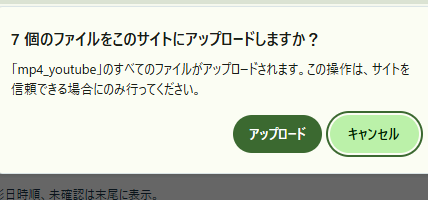
このツールでは「アップロード」を押すと、選んだフォルダーのファイルをブラウザー内で読み込めるようになります。選択した動画やファイル名は外部サーバーへ転送されません。処理はお使いのPC内で行います。
ファイルの選択・読み込みは必要ですが、選択した動画やファイル名は外部サーバーへ転送されません。「アップロード」はブラウザーの標準表示です。
件数とフォルダー名を確認し、処理したい動画のフォルダーなら「アップロード」を押してください。別のフォルダーなら「キャンセル」で選び直します。関係のないファイルが入った大きなフォルダーではなく、対象の動画フォルダーを選んでください。
これは、けもの相談所の「センサーカメラ動画整理」についての説明です。他のサイトでは同じ表示から実際に外部サーバーへ転送する場合があります。サイトと用途を確認してください。
通信が発生する場面
ページ表示にはサイトへの通信があります。「変換機能を準備」を押すと、外部配信サービスjsDelivrから約31MBの処理プログラムを取得します。この通信に動画やファイル名は含めません。接続先には通常の接続情報(IPアドレスなど)が届きます。準備後の変換はPC内で行えますが、初回から完全オフラインで起動する仕組みではありません。
1.まず1本、変換して保存する
WindowsのChrome・Edgeでツールを開きます。元のAVIは残したまま、最初は少数の動画でお試しください。
- 「2. 選んだ動画を確認・変換」でカメラ名を入力します。例:カメラ1。
- 「AVI動画を選択」のファイルを選択を押し、SDカードやPC内のAVIを選びます。
- 「変換機能を準備」を押し、プログラムの取得を待ちます。
- 準備が終わったら「変換して検証」を押し、タブを開いたまま待ちます。
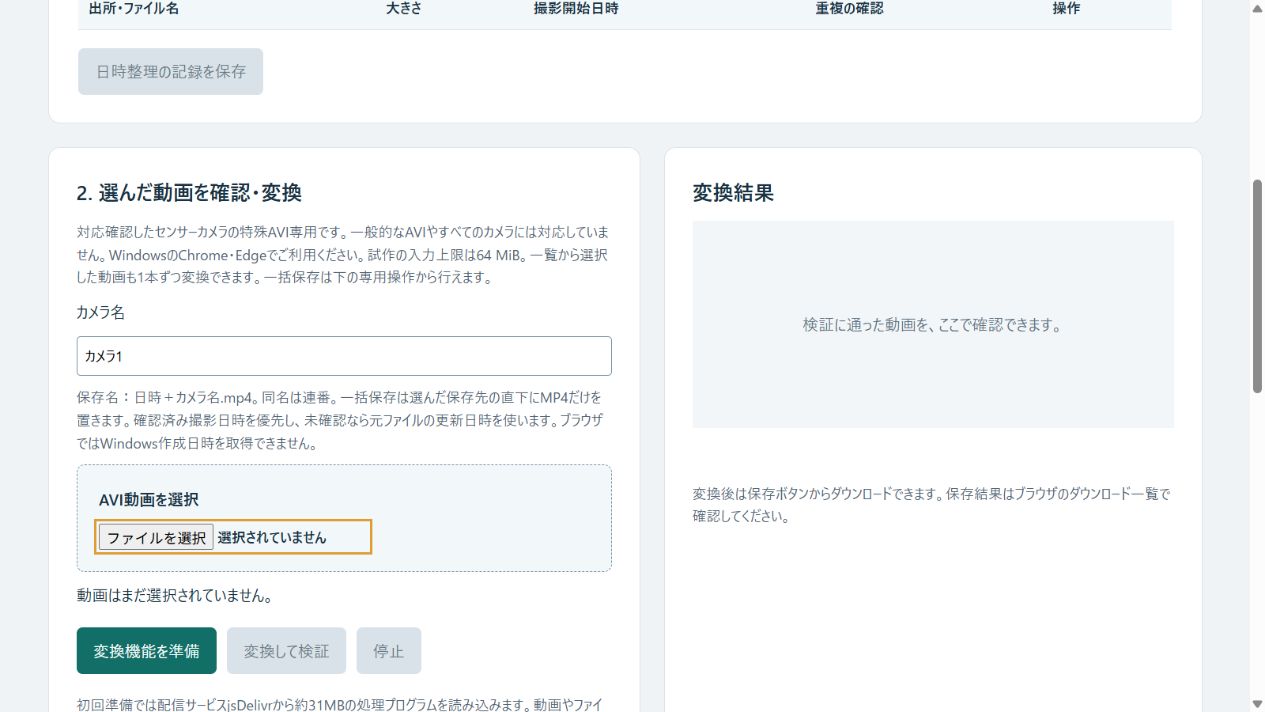
変換が終わったら「MP4を保存」
「変換と内容一致の検証が完了しました。」と表示されたら、変換結果に現れる「MP4を保存」を押します。ブラウザーのダウンロード一覧で保存完了を確認してください。単体保存ではブラウザー設定のダウンロード先へ保存されるか、保存場所の確認が出ます。
「検証記録を保存」は任意です。動画だけが必要なら押さなくてかまいません。保存したMP4をVLCで開き、映像・音声・長さを確認します。ブラウザーのプレビューで音が出ない場合もVLCで確認してください。
確認済みの撮影日時を優先し、未確認なら元ファイルの更新日時を使います。Web版ではWindowsの作成日時を取得できません。撮影日時で保存したい場合は次の手順で日時を確認してから変換してください。
2.フォルダーを読み込み、日時を整理する
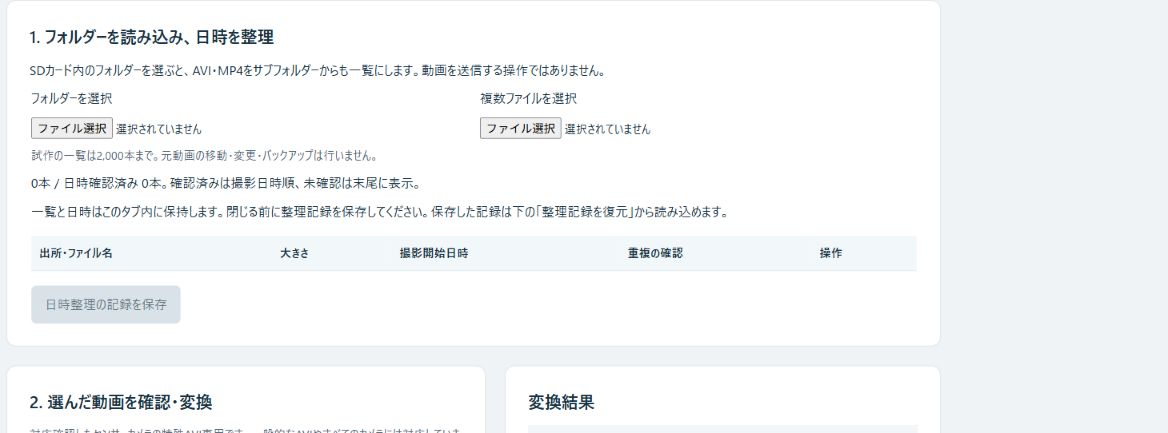
- 「1. フォルダーを読み込み、日時を整理」の「フォルダーを選択」から、SDカードのDCIMなど対象フォルダーを選びます。数本なら「複数ファイルを選択」も使えます。
- アップロード確認が出たら上の説明を確認します。AVI・MP4がサブフォルダーからも一覧に追加されます。
- 一覧の「確認・選択」を押して日時入力欄を開きます。
映像に表示された開始日時を入力する
映像の日時表示などで確認した撮影開始日時を入力します。特殊AVIは一度変換した映像を確認し、日時を直してから再度変換・保存してください。
- UTCとの時差:日本で撮影した場合は「540」。
- 時計補正:ずれがなければ「0」。5分遅れていたなら「300」、5分進んでいたなら「-300」。
- 確認の根拠:「映像冒頭の日時表示」など、確認した方法。
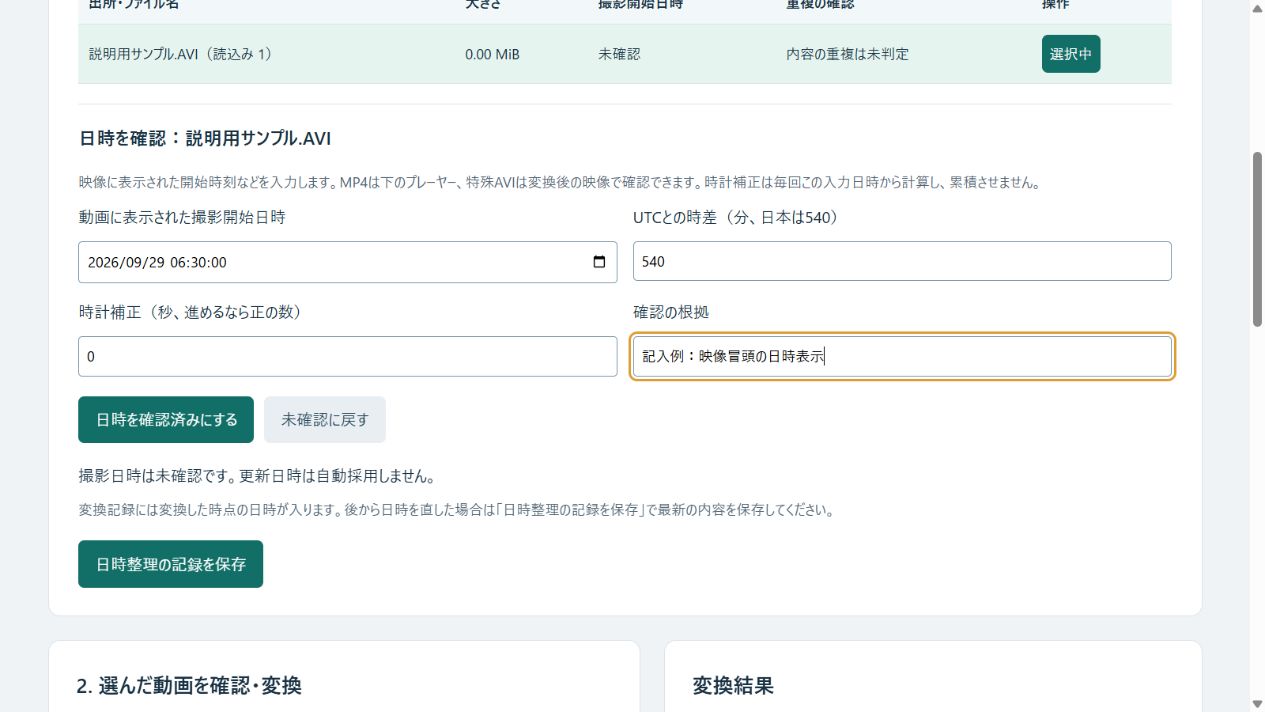
「日時を確認済みにする」を押すと一覧に反映されます。分からない日時は未確認のままにできます。日時整理だけで終了する場合は、閉じる前に「日時整理の記録を保存」で控えを残してください。元動画自体の日時は書き換えません。
3.まとめてMP4を保存する
先にカメラ名を確認します。異なるカメラの動画はフォルダーを分けて処理してください。
- 「3. 一括変換・MP4保存」の「一括処理の元フォルダーを選択」を押します。上で一覧に読み込んでいても、ここで選び直します。
- 日時を揃える場合は、追加された一覧で先に確認します。
- 「保存先フォルダーを選択」で、元フォルダーと重ならない別の保存先を選びます。読込み・保存の許可を求められたら、表示されたフォルダーを確認して許可します。
- 「一括変換・保存を開始」を押します。元フォルダーのAVIをすべて1本ずつ処理します。MP4は対象外です。
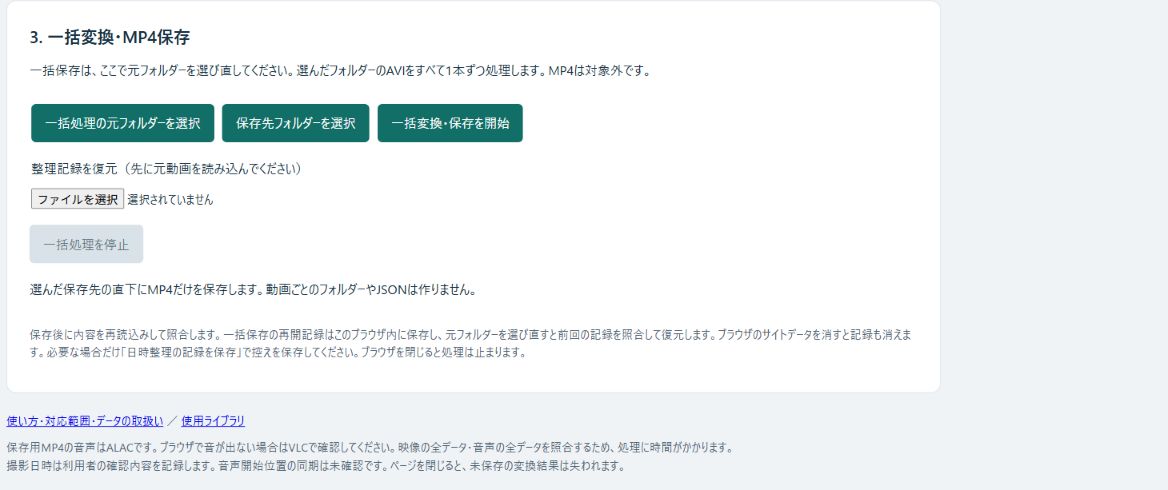
保存先の直下にMP4だけを保存します。動画ごとのフォルダーやJSONは自動作成しません。同名の場合は「_002」などの連番を付け、上書きを避けます。単体ダウンロードでの同名処理はブラウザーの設定に従います。
保存後は内容を再読み込みして照合します。各動画の処理結果を確認してから閉じてください。フォルダー保存に対応しないブラウザーでは単体の「MP4を保存」を使います。
4.記録を復元する
一括保存の再開記録は、このブラウザー内に保存します。同じブラウザーで「一括処理の元フォルダーを選択」から元動画を選び直すと、前回の記録と照合して復元します。保存先も選び直してください。保存済みMP4の内容が一致すれば再利用します。
ブラウザーのサイトデータを消すと記録も消えます。別PC・別ブラウザーへ自動では引き継がれません。控えが必要なら「日時整理の記録を保存」でJSONを保存します。手動復元は、先に元動画を読み込み、「整理記録を復元」からJSONを選び、日時の復元候補を確認してください。
タブを閉じると処理は止まります。単体変換の未保存MP4や、まだ保存していない日時の編集は失われます。
困ったとき・対応範囲
変換できないAVIがある
対応確認したセンサーカメラの特殊AVI(H.264主映像・PCM主音声)専用です。すべてのカメラや一般的なAVIには対応していません。未対応形式は停止します。
ボタンが押せない・時間がかかる
動画を選び、「変換機能を準備」の完了を待ってください。処理中は一部の操作が無効になります。映像・音声の内容照合も行うため、動画とPCによって時間が変わります。5秒以内の完了は保証しません。
音が出ない・タイミングが気になる
音声は可逆形式ALACです。VLCで再生してください。音声開始タイミングの一致は別途確認が必要です。
途中で止めた・エラーになった
表示された理由を確認し、元動画を残したまま選び直してください。一括保存済みのMP4は残ります。別のファイルや空の保存先で少数から確認してください。
試験公開版です。一覧は2,000本まで、入力上限は1本64MiBですが、上限までの動作を保証するものではありません。スマートフォン・大量連続処理・別環境の保存操作は確認中です。動画の結合・YouTube投稿はWeb版の対象外です。
変換画面には広告・アクセス解析・外部エラー収集を入れていません。主映像は再圧縮せず、音声は可逆形式で保存し、内容を照合します。カメラ独自の補助データは元AVIに残るため、原本も保管してください。
動画整理を開く →