名簿の準備から案内メール、当日のQR受付まで。
Reception Localは、研修会・講習会・地域の説明会などの案内と受付をまとめて管理するWindows用システムです。CSVで取り込んだ名簿を使い、QRコード付きメールや招待状を作成。当日はPCのカメラやタブレットで受付できます。
このページからWindows版をダウンロードして、親機となるPCにインストールして使用します。
バージョン 0.1.16 / Windows 64bit用 / インストーラー 約210MB
マニュアルは画面キャプチャ付き・全46ページ。アプリ内の「操作マニュアル」からも閲覧できます。
更新情報・最新版への更新方法
現在の最新版は0.1.16です。各項目を開くと、追加機能や変更内容を確認できます。
0.1.16 更新情報(2026年9月22日公開)
これまでの機能に加え、紙の受付名簿と領収書の受け渡し管理を追加し、名簿入力・印刷の操作を改善しました。0.1.14~0.1.16の変更を含む最新版です。
紙の受付名簿を作成・印刷
管理者でイベントを開き、「名簿管理」→「紙名簿PDFを作成・保存」または「紙名簿を印刷」を選びます。A4縦で、No.、五十音見出し、氏名・フリガナ・受付番号、団体名・所属、受付欄、領収書欄を出力します。
- ひらがな・カタカナ・半角カナが混ざっていても、同じ読みとして五十音順に並びます。
- 該当者がいる見出しだけ表示し、同じ見出しのセルを縦に結合。改ページ時は見出しを再表示します。
- フリガナ未入力・五十音以外は末尾の「その他」にまとめます。
- 参加予定者全員が対象です。画面の検索条件・受付済みフィルターは印刷に適用しません。
- PDF作成後は保存を開始し、処理中・完了・エラーを画面に表示。直接印刷では別ウィンドウの印刷画面からプリンターを選べます。
領収書の受け渡しを記録
名簿一覧やスタッフ受付の完了画面で「領収書を渡した」を押すと、受付済みの参加者に対して受け渡し日時と担当者を記録します。誤操作は理由を入力して取り消せます。操作履歴とCSV出力にも対応しています。
受付を取り消しても、領収書の受け渡し記録は残ります。必要な場合は別途取り消してください。今回の追加は受け渡し状況の管理で、領収書の発行・金額計算・入金管理は含みません。
名簿入力画面の右上にも操作ボタンを追加
「登録」「閉じる」を入力画面の右上にも配置しました。下部まで移動せずに操作できます。編集時は「変更を保存」、当日参加者の登録では「登録して受付」も利用できます。
更新方法:バックアップを保存し、Reception Localを終了してから、上のボタンで最新版をダウンロードしてインストールしてください。既存の名簿・QR・受付記録は引き継ぎ、領収書項目は「未渡し」から始まります(すでに試用版で記録した内容は保持します)。
従来の46ページの操作マニュアルは引き続き利用できます。今回追加した機能の手順は、この更新情報をご確認ください。印刷は当日使うプリンターで事前に確認してください。
0.1.13 更新情報(2026年9月17日公開)
今回の公開版は未署名です。署名なしでもアプリの機能は利用できますが、Windowsで「発行元不明」「WindowsによってPCが保護されました」などの警告が出る場合があります。組織のポリシーにより実行できない場合は管理担当者へ確認してください。警告や制限の出方は環境により異なります。
CSV更新時の空欄保持、終了後のフォーム同期、バックアップ復元、メールの結果不明判定、名簿の自動更新を修正しました。スタッフ停止・権限変更、日本語の操作履歴、接続先選択、自己受付の検索制限、保存データの整理も追加しています。
署名用証明書が用意できた場合の署名付き配布に対応する仕組みを追加しました。現在公開中のファイルに電子署名は付いていません。
更新前:受付・配信・同期・文書生成を終了し、バックアップを保存してアプリを閉じてください。通常の更新・アンインストールでは保存データを自動削除しません。
バックアップの復元ファイル上限は256MiB。作成時にも容量を確認します。詳しい手順は改訂マニュアルの41~46ページをご覧ください。
インストーラーのSHA-256:d35c00f3ca9eb2027ad7567ff0cf8d3681913666967de998d9fb64815684bffe
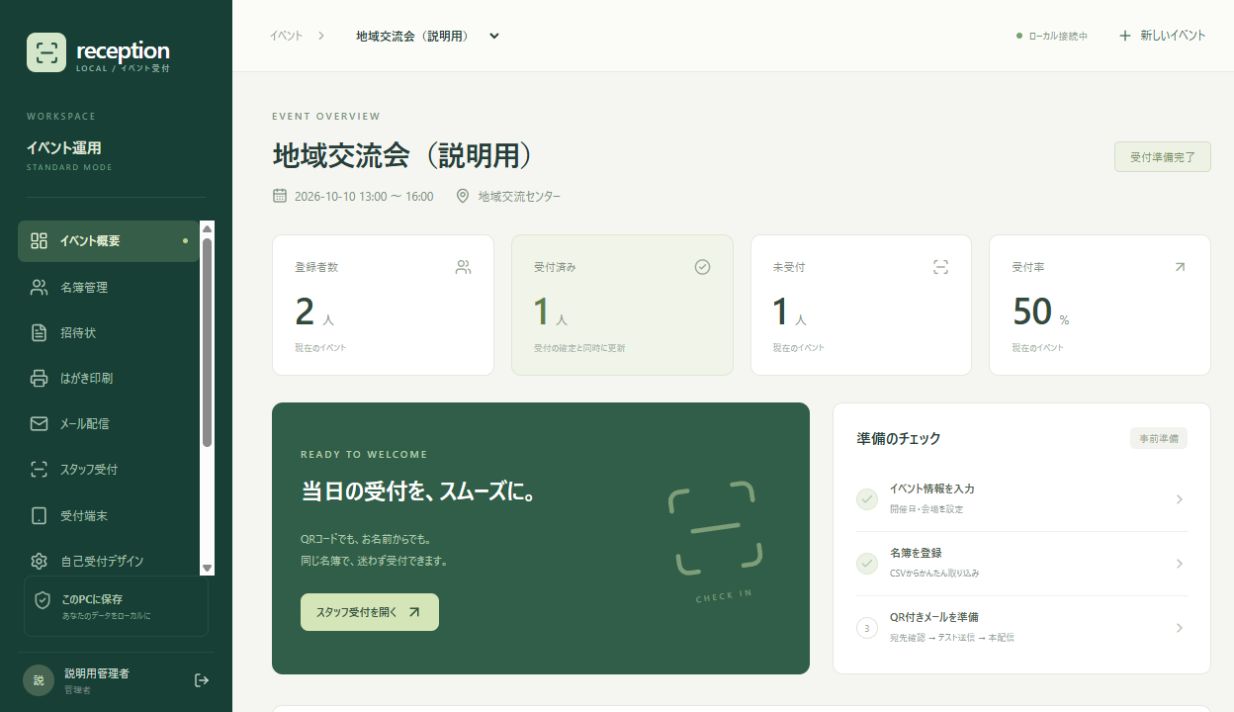
主な機能:名簿・案内・QR受付
- 名簿管理:CSV取込・項目の対応付け、参加者の追加・編集、申込番号の自動採番、名簿のCSV保存。
- 案内の作成:QR・バーコードの発行、招待状テンプレートと独自文章の編集、PDF出力、はがきの表面・裏面印刷。
- メール配信:名簿から送信対象を選び、QRコード付き案内を送信。送信前の確認とテスト送信にも対応。
- 当日の受付:カメラ・外付けリーダーによるQR受付、氏名検索、当日参加者の追加、二重受付の防止、受付済みの取消。
- 複数端末:同じローカルLANにつないだPC・タブレットで受付情報を共有。タブレットで参加者自身が受付できます。
- 運用・記録:受付結果のCSV出力、バックアップ、監査ログ、端末の登録・管理。
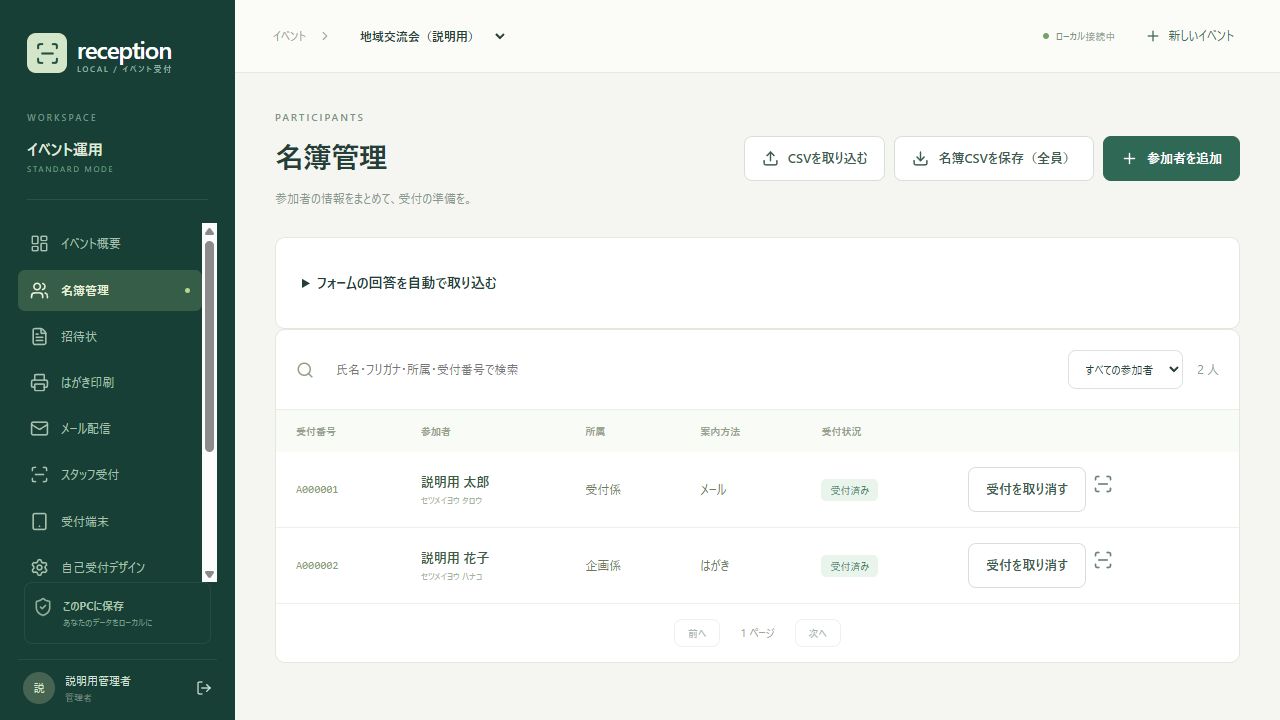
かんたん受付・イベント運用の違い
PC1台で始める「かんたん受付」と、案内配信や複数端末を使う「イベント運用」を切り替えられます。イベントや名簿は共通で使用します。
| 用途・機能 | かんたん受付 | イベント運用 |
|---|---|---|
| 向いている使い方 | PC1台・スタッフによる受付 | メール案内から複数端末受付まで |
| 名簿・CSV・QR・スタッフ受付 | 対応 | 対応 |
| 招待状・受付結果出力・バックアップ | 対応 | 対応 |
| メール配信・はがき印刷 | イベント運用に切替 | 対応 |
| タブレット・自己受付・端末管理 | イベント運用に切替 | 対応 |
親機PC・タブレットの接続構成
親機のWindows PCがデータを管理し、子機のタブレットがブラウザで接続します。名簿や受付記録は親機内のデータベース(SQLite)に保存します。
- PC1台の場合:親機で名簿を取り込み、そのPCでスタッフが受付します。
- タブレットを使う場合:親機と子機を同じWi-Fi・ローカルLANにつなぎます。親機のHTTPS接続を使い、証明書の設定と端末登録を行います。
- メールやフォームを使う場合:インターネット接続と各サービスの設定が必要です。
名簿の準備が済んでいれば、基本の受付はインターネットなしでも使えます。子機を使用する場合はローカルLANと親機の起動が必要です。受付中は親機をスリープさせないでください。
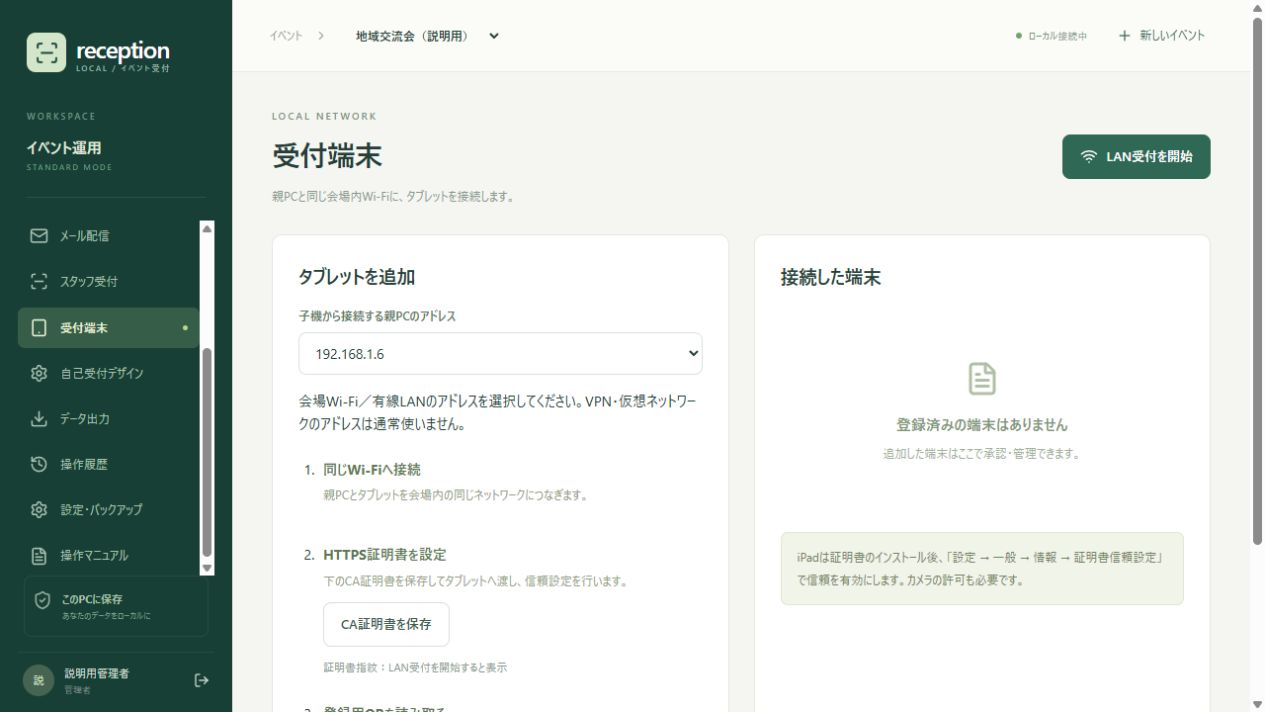
初期設定から当日の受付まで
- インストール・初期設定:Windows版を親機にインストールし、管理者と使用モードを設定します。
- イベントと名簿を準備:開催日時・受付時間を設定し、CSV取込または参加者追加で名簿を作ります。
- 案内を送付:招待状を作成するか、メールの接続設定・テスト送信を済ませてQR付き案内を配信します。
- 当日の端末を準備:必要に応じてタブレットを登録。実際の会場・機器でQRの読取りと親機への反映を確認します。
- 受付開始・終了:受付時間とイベント状態を確認して受付を開始。終了後は結果のCSV保存とバックアップを行います。
フォームの項目一覧・CSV取込手順
GoogleフォームやMicrosoft Formsなどで参加申込を受け付け、回答をCSVにしてReception Localへ取り込めます。CSVで取り込む場合は、クラウド接続の設定は不要です。以下の「CSV見出し」と同じ項目名にすると、自動で対応付けしやすくなります。別の項目名でも取込画面で対応を選べます。
最初はこの項目で始められます
氏名・フリガナ・メール・団体名・所属を基本に、必要に応じて電話番号や住所を追加します。システム上の必須項目は「氏名」だけですが、紙名簿を五十音順にするならフリガナ、QR付きメールを送るならメールもフォームで必須にすることをおすすめします。氏名とフリガナは、それぞれ姓・名を1つの回答欄にまとめてください。
| CSV見出し(フォームの質問名) | 必要性 | 入力例・作り方 |
|---|---|---|
| 氏名 | 必須 | 確認 太郎。姓と名を1列にまとめ、敬称は付けません。 |
| フリガナ | 紙名簿に推奨 | カクニン タロウ。ひらがな・カタカナ・半角カナの混在に対応します。 |
| メール | メール送信時に必要 | taro@example.com。1人につき1つのメールアドレス。 |
| 団体名 | 任意 | ○○協議会、○○市役所など。団体宛の案内を作る場合は入力します。 |
| 所属 | 任意 | 鳥獣対策課、○○支部など。 |
| 電話番号 | 任意 | 09012345678。数字のみ。Excelでは文字列として扱い、先頭の0を残します。 |
| 郵便番号 | 郵送時に推奨 | 0600001。ハイフンなしの数字7桁。先頭の0を残します。 |
| 住所1 | 郵送時に必要 | 都道府県・市区町村(郡を含む)。例:埼玉県秩父郡横瀬町。 |
| 住所2 | 郵送時に必要 | 町域・大字・字・番地。例:大字○○123番地。 |
| 住所3 | 必要な場合 | 建物名・部屋番号。 |
| 備考 | 任意 | 受付担当者に共有する連絡事項。 |
| 外部申込番号 | 再取込時に推奨 | FORM-0001など、申込ごとの重複しない固定ID。通常は主催者側で用意します。 |
| 担当者名 | 団体+担当者宛の場合 | 案内の宛名に使う担当者。参加者本人の氏名とは別の項目です。 |
| 宛名種別 | 任意・主催者設定 | 空欄は個人宛。指定する場合は下表のコードを使います。 |
| 敬称 | 任意・主催者設定 | 空欄は自動判定。指定する場合は下表のコードを使います。 |
| 案内方法 | 任意・主催者設定 | メール・はがきなどの区分。指定する場合は下表のコードを使います。 |
フォームの回答から取り込むまで
- 上の項目を参考にフォームを作り、参加申込を受け付けます。
- 回答をCSVで保存します。Excel形式で取得した場合は、回答の表をCSV UTF-8形式で保存してください。
- Reception Localで対象イベントの「名簿管理」→「CSVを取り込む」を開き、CSVを選びます。イベントの受付中は取り込めないため、事前に行うか受付を終了してください。
- 列の対応付けを確認します。「タイムスタンプ」やアンケート回答など、名簿に不要な列は取り込まない設定にします。氏名が姓・名に分かれている場合は、CSV側で1列にまとめてください。
- プレビューで件数・氏名・メール・エラーを確認して取り込みます。まず架空データ数件で試すと確認しやすくなります。
- QR付きメールを送る場合は、取込時のメール対象設定または参加者の案内方法を確認し、メール配信画面で対象と本文を確認して送信します。CSV取込だけではメールは自動送信されません。
コピーして使えるCSV見出し
基本項目の例です。1行目にこの見出し、2行目以降に1人1行で回答を入れます。使わない列は省略できます。
外部申込番号,氏名,フリガナ,メール,団体名,所属,電話番号,郵便番号,住所1,住所2,住所3,備考案内方法・宛名種別・敬称をCSVで指定する場合
この3項目は、参加者に回答してもらわず、主催者がCSVに追加するか取込後に設定しても構いません。CSVでは「メール」「様」などの日本語ではなく、次のコードを入力してください。
| 項目 | 指定する値 | 空欄の場合 |
|---|---|---|
| 案内方法 | EMAIL:メール/POSTCARD:はがき/BOTH:両方/OTHER:その他/UNSPECIFIED:未指定 | 未指定。新規参加者のメール対象設定を有効にした場合、メールがある新規行はメール対象になります。 |
| 宛名種別 | PERSONAL:個人/ORGANIZATION:団体/ORGANIZATION_CONTACT:団体+担当者 | 個人 |
| 敬称 | AUTO:自動/SAMA:様/ONCHU:御中/NONE:なし | 自動 |
再取込と住所について:同じ申込を更新するときは、同じ「外部申込番号」を付けて更新モードを選びます。氏名やメールだけでは既存参加者と自動照合しないため、IDなしで繰り返し取り込むと重複登録になる場合があります。システム内の受付番号(A000001など)は自動採番される別の番号です。また、CSV取込では郵便番号から住所は自動補完されません。郵送する場合は住所1~3もCSVに含めてください。
取込上限は1回につき参加者1万行・20MBです。UTF-8(BOM付き可)またはShift_JIS/CP932を選択できます。受付済みや領収書受け渡し済みの状態は、このフォーム項目からは取り込みません。
メール送信・フォーム自動取込の設定
メールを送る
Gmail/Google WorkspaceなどのSMTP、またはGoogleのクラウド接続を設定します。SMTPでは送信元メール・ユーザー名・接続先・認証情報を登録し、接続テスト、テスト送信の順に確認します。GmailのSMTPでは、アカウント側の設定に応じてアプリパスワードが必要です。通常のログインパスワードとは異なります。
フォームの回答を取り込む
Googleフォーム、またはMicrosoft Formsの回答が記録されるExcelと連携できます。クラウド側のアプリ登録・アカウント接続を行った後、対象フォーム/Excelを選び、「氏名」「メール」などの回答項目と名簿項目を対応付けます。
自動取込を有効にすると、親機の起動中、準備段階のイベントで定期的に回答を取り込みます。Microsoft側は職場・学校アカウントの回答Excelを使用します。回答の取込だけでは案内メールは自動送信されません。配信対象と本文を確認して送信を開始してください。
CSVだけで運用する場合、フォーム連携の設定は不要です。外部サービスの権限や組織の設定により、利用できる接続方法が異なります。
画面付き操作マニュアル(PDF)
次の内容を操作画面とともに説明しています。
- システムの概要・構成、2つのモードと当日の運用
- イベント作成、名簿・CSV、招待状とはがき
- メール接続、配信対象の選択、テストと送信
- フォーム連携、クラウド接続・受信確認、項目設定
- 親機・子機の設定、証明書、端末登録、カメラ受付
- 受付取消、CSV出力、バックアップ、ログインの再設定、トラブル時の確認
導入前の疑問・機器とデータの扱い
QRコード専用リーダーは必要?
カメラでの読取りに対応しています。外付けリーダーも使用できます。ピント・明るさ・QRの表示サイズによって読み取りやすさが変わるため、当日使う機器で事前に確認してください。
タブレットだけで使える?
親機となるWindows PCが必要です。タブレットは親機につないで受付する子機として使用します。子機のカメラを使うには、安全な接続とカメラの使用許可が必要です。
データはどこに保存される?
名簿と受付記録は親機のPC内に保存されます。メール送信やフォーム連携を使う際は、設定した外部サービスとの通信が発生します。PCの管理とバックアップを行い、参加者情報の取扱いを主催者内で決めてください。
本番前に何を確認する?
実メール送信、QR受付、Android子機からの受付と親機への反映は動作確認済みです。フォームの外部接続、印刷、カメラ切替などは、利用するアカウントや実機で確認してください。マニュアルに沿って少人数で一連の流れを試してから本番に使用します。