持ち帰ったSDカードのAVI動画を、PC内でMP4に。
対応する動画の変換と、撮影日時の整理ができる無料ツールです。
選択した動画やファイル名は、外部サーバーへ送信しません。
こんなときに使えます
WindowsのChrome・Edge向け/ブラウザーで使う試験公開版
処理プログラムを約31MB読み込みます。
動画の変換・整理はPC内で行います。
使い始める前に
- 元動画を残し、まずは少数のコピーでお試しください。
- 対応する特殊AVIが対象です。
すべてのAVI・カメラには対応していません。 - 試作版の入力上限は1本64 MiB、動画一覧は2,000本までです。
- 変換後は保存し、映像と音声をご確認ください。
主な機能:AVI変換・動画整理
- SDカードからコピーしたAVI・MP4をフォルダーごと一覧表示
- 撮影日時を確認し、動画を整理
- 対応する特殊AVIをMP4へ変換し、映像・音声の内容を照合
- 日時+カメラ名のファイル名で、MP4を一括保存
- ブラウザー内の再開記録を使い、元動画を選び直して作業を再開
SDカードを交換する現場の運用
当方のKJK230では、アプリ経由ならMP4、SDカードから取り出すとAVIになります。
現場で大量の動画をダウンロードする代わりに、SDカードを交換して回収しています。
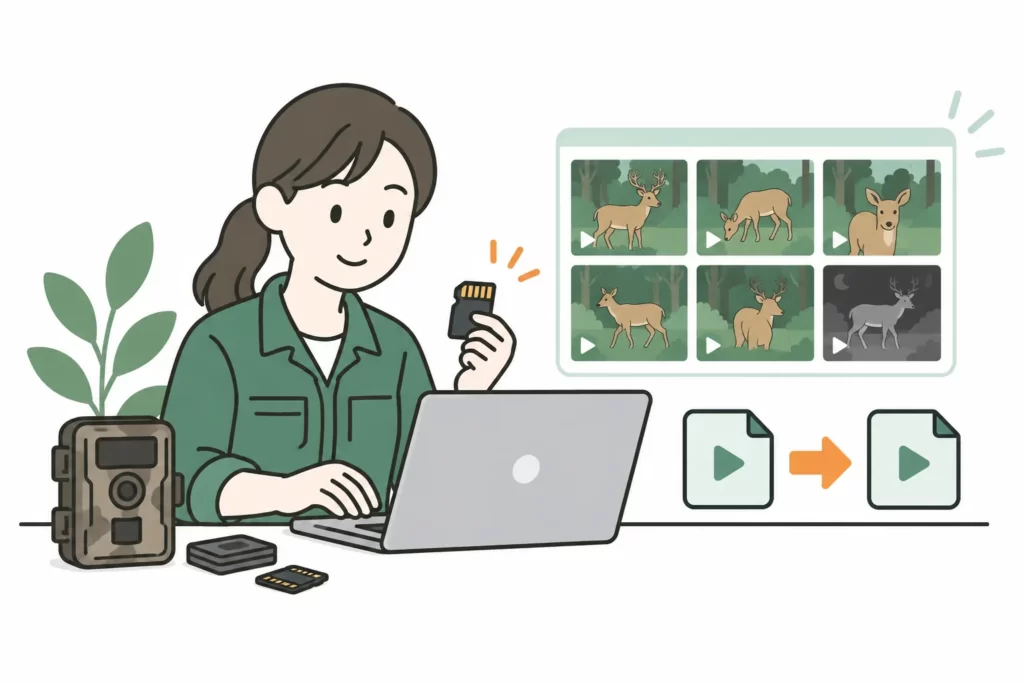
SDカード交換 → PCへコピー → MP4に変換・整理。
この運用を支えるために作りました。
準備から変換・保存まで
- WindowsのChrome・Edgeでツールを開く。
- 元動画を残し、まずは少数のコピーを選ぶ。
- 「変換機能を準備」→「変換して検証」を押す。
- MP4を保存し、映像と音声を確認する。
対応するカメラ・利用環境
当方のKJK230のSDカード動画で変換を確認しています。
同じ型番でも、すべての個体・設定への対応は保証していません。
対象は対応する特殊AVIです。
メーカー名や拡張子だけでは、対応を判断できません。
WindowsのChrome・Edge向けです。
スマートフォン、動画の結合には対応していません。
メーカー・機種ごとの保存形式
KJK230は当方の実運用、その他はメーカー公開資料で確認した例です。
保存形式がAVIでも、本ツールで変換できるとは限りません。
| メーカー・機種 | 保存形式の情報 | 本ツールでの確認 |
|---|---|---|
| KJK230 | 当方の運用:SDカードからはAVI/アプリ経由ではMP4 | 当方のAVI動画で確認。 全設定は未確認 |
| KJK229 | 説明書にAVIと記載 | 未確認 |
| Bushnell Prime(119932C) | 説明書にAVIと記載 | 未確認 |
| GardePro A5 | 公式商品ページにMP4/MOVと記載 | 未確認。 AVI変換対象の例ではありません |
出典:KJK229取扱説明書(Hiicam掲載・英語PDF) / Bushnell Prime説明書(PDF) / GardePro A5公式商品ページ
YouTubeへのアップロードについて
作者のKJK230では、変換したMP4をYouTubeへ投稿できることを確認しています。
MP4を保存してから、YouTubeの投稿画面でアップロードしてください。
このツールから直接投稿する機能はありません。
YouTubeはAVI自体にも対応していますが、動画の中の形式によって扱いが異なります。
すべての動画での投稿を保証するものではないため、公開前に映像と音声をご確認ください。
動画・データの扱い
動画・ファイル名・カメラ名は外部サーバーへ送信しません。
処理はPC内で行い、元動画は変更しません。
初回は外部配信サービスから処理プログラムを読み込みます。
改善のため、閲覧・変換・保存の操作回数だけを当サイト内で集計します。