Googleドキュメントで作ったアンケートに連番を付けたい
アンケートをPDFで保存して読み込み、受付番号を配置。例えば「No.001〜No.100」の100枚分をまとめて作成できます。
Googleドキュメントの共有URLや文書を直接読み込む機能ではありません。先にPDFとしてダウンロードしてください。
いつものPDFに、連番や名簿の文字をまとめて追加。
アンケートへの受付番号、申込書への氏名・所属などを、好きな位置に配置してPDFにできます。無料・登録不要で、ブラウザーから使えます。
読み込んだPDF・CSV・入力した文字は、外部サーバーへ送信・保存しません。ページや処理プログラムを読み込むための通信は発生します。
アンケートをPDFで保存して読み込み、受付番号を配置。例えば「No.001〜No.100」の100枚分をまとめて作成できます。
Googleドキュメントの共有URLや文書を直接読み込む機能ではありません。先にPDFとしてダウンロードしてください。
申込書のPDFと名簿のCSVを読み込み、氏名・会社名などの列を指定。各行の内容を任意の位置に差し込んだPDFを作れます。
長い文字は、枠に合わせた縮小や折り返しを選べます。
実際の名簿を用意しなくても試せます。ツールの「サンプルPDFで試す」で用紙を開き、下の架空データを読み込んでください。
サンプルPDFで試す →練習用CSV(架空の10件)をダウンロード
CSVは受付番号・氏名・ふりがな・会社名・部署・役職・参加区分・メッセージの8列。長い会社名・空欄・改行も含めた練習データです。掲載画面はこのデータを使っています。
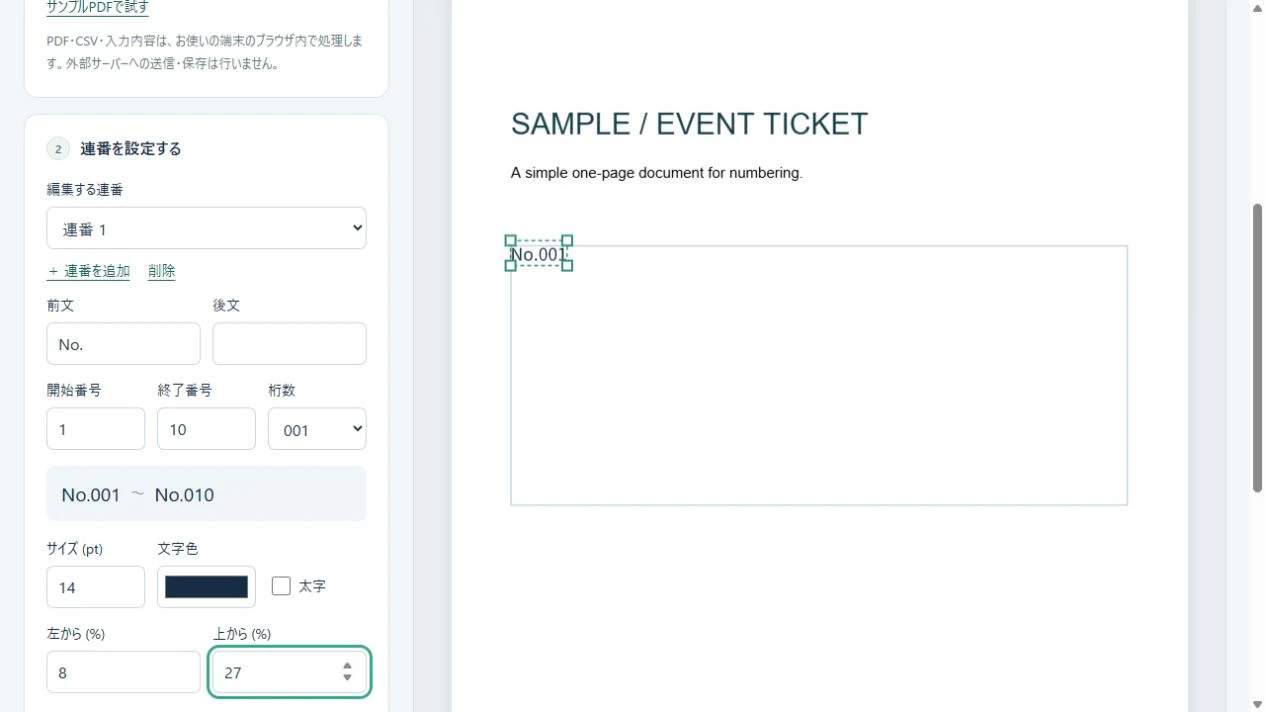
PDFを読み込み、「連番を追加」を押します。開始番号・終了番号・桁数を決めたら、用紙上の番号をドラッグして位置を調整します。
「3 枠・テキスト・差し込みデータ追加」→「差し込みデータ」でCSVを読み込みます。列を選んで追加し、氏名や会社名を記入したい位置に合わせます。CSVの行数に合わせてPDFを作成します。
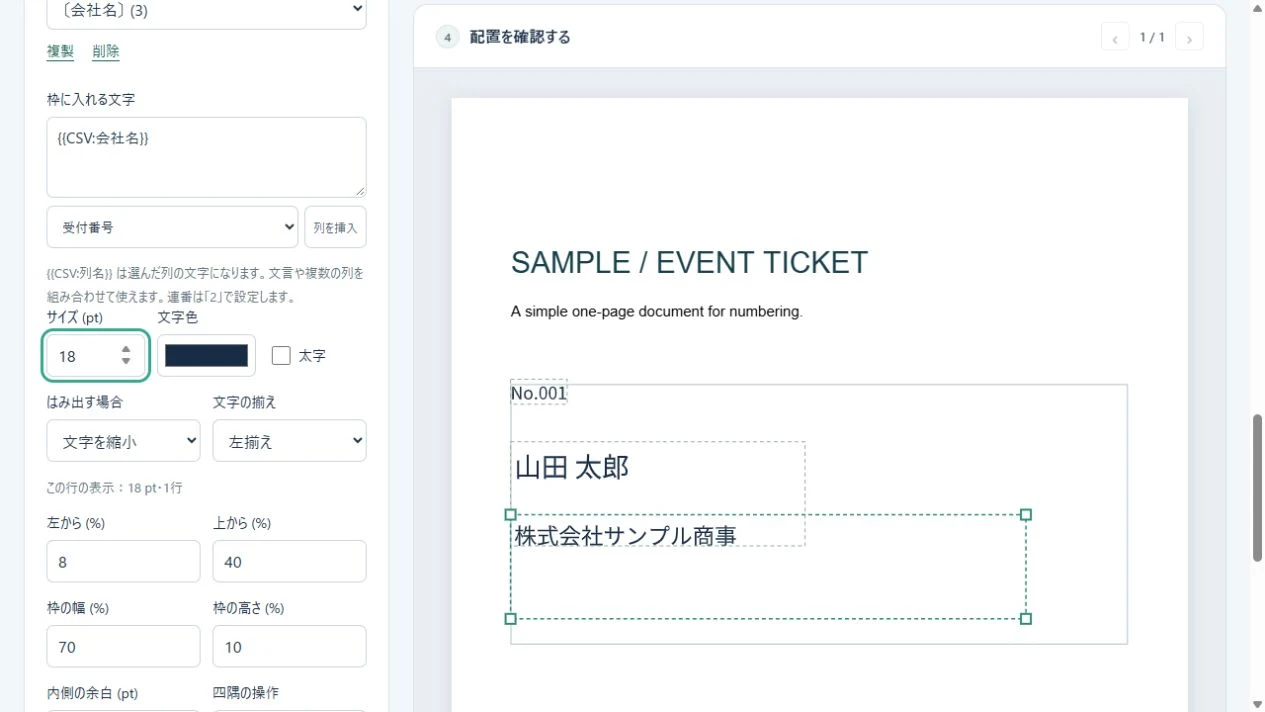
PDFを作成したら、印刷前に各ページの文字や位置を確認してください。画面の緑の編集枠は印刷されません。印刷倍率は必要に応じて「実際のサイズ/100%」を選びます。
CSVは1行目を列名、2行目以降をデータにします。列名や順番は自由です。練習用CSV(架空の10件)をダウンロード
最初は何も配置されていません。連番は「2」、テキスト・CSV差し込み・枠は「3」から追加します。枠にもCSV列を挿入できます。
項目を押すと選択し、ドラッグで移動できます。プレビューの枠外を押すと選択解除。選択した項目はDeleteキー、または編集欄の「削除」で削除できます。
印刷時にサイズを合わせたい場合は、印刷設定を「実際のサイズ/100%」にしてください。
はい。GoogleドキュメントをPDFとしてダウンロードしてから、このツールで連番を追加します。文書の共有URLを直接読み込む機能ではありません。
既存PDFの上に、CSVの氏名・所属・受付番号などを重ねて配置できます。PDFをWordへ変換したり、PDFにフォーム欄を作ったりする必要はありません。元の文章を書き換える機能ではありません。
用紙のPDFを用意すれば、連番入りの整理券やアンケート、名簿から氏名を差し込む受付票・参加証などに使えます。1枚の用紙内の複数面へ別々のCSV行を自動で割り付ける機能ではありません。
ファイルの選択は必要ですが、PDF・CSV・入力した文字はブラウザー内で処理し、外部サーバーには送信しません。プログラムの読み込み通信と、日替わりの匿名識別子・操作回数による利用計測は行います。ファイル名や文書内容は計測しません。