はじめての方へ。ファイルの追加から保存までの手順と、機能ごとの設定をまとめました。
基本の使い方
- 機能を選ぶ。トップで「ファイル変換」「軽量化」「画像ツール」「PDFツール」「動画ツール」を押すと機能一覧が開きます。
- ファイルを追加する。「ファイルを選択」から選ぶか、枠にドラッグ&ドロップします。スマートフォンでは選択ボタンを使います。複数選択や追加ができます。
- 設定する。出力形式・画質などを選びます。不要なファイルは「削除」、PDF結合や画像→PDFの順番は「上へ」「下へ」で変更します。
- 処理する。「処理を実行」を押します。「中止」は現在の処理が区切りまで進んでから停止するため、少し時間がかかる場合があります。
- 保存する。結果の「保存」で個別に保存します。一括保存は「すべてZIPで保存」を押し、作成後に表示される「ZIPをダウンロード」を押します。
画面で見る操作手順
画像形式の変換を例にした実際の画面です。画像を押すと別タブで拡大できます。
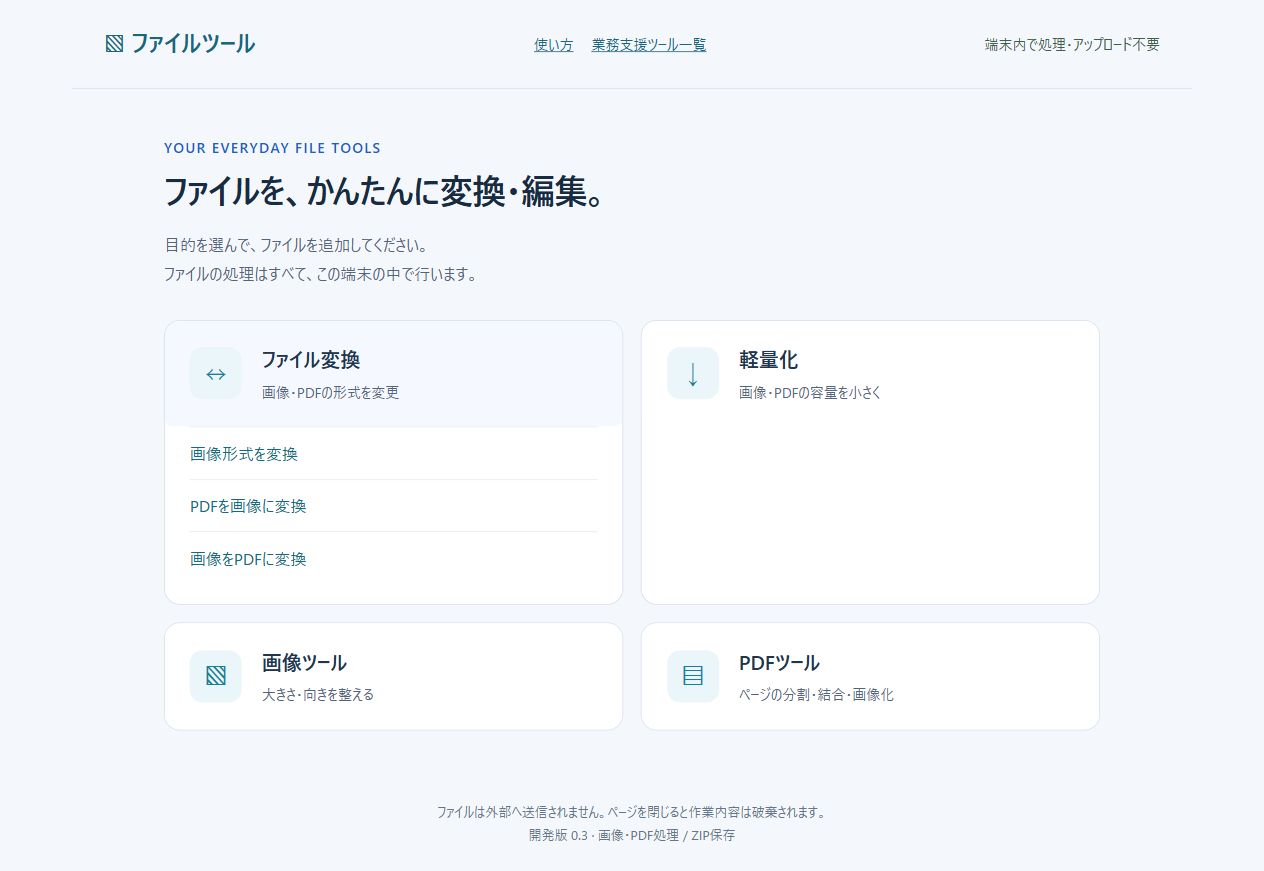
1. 使いたい機能を選ぶ
「ファイル変換」を開いた例です。目的に合う機能名を押すと作業画面へ進みます。
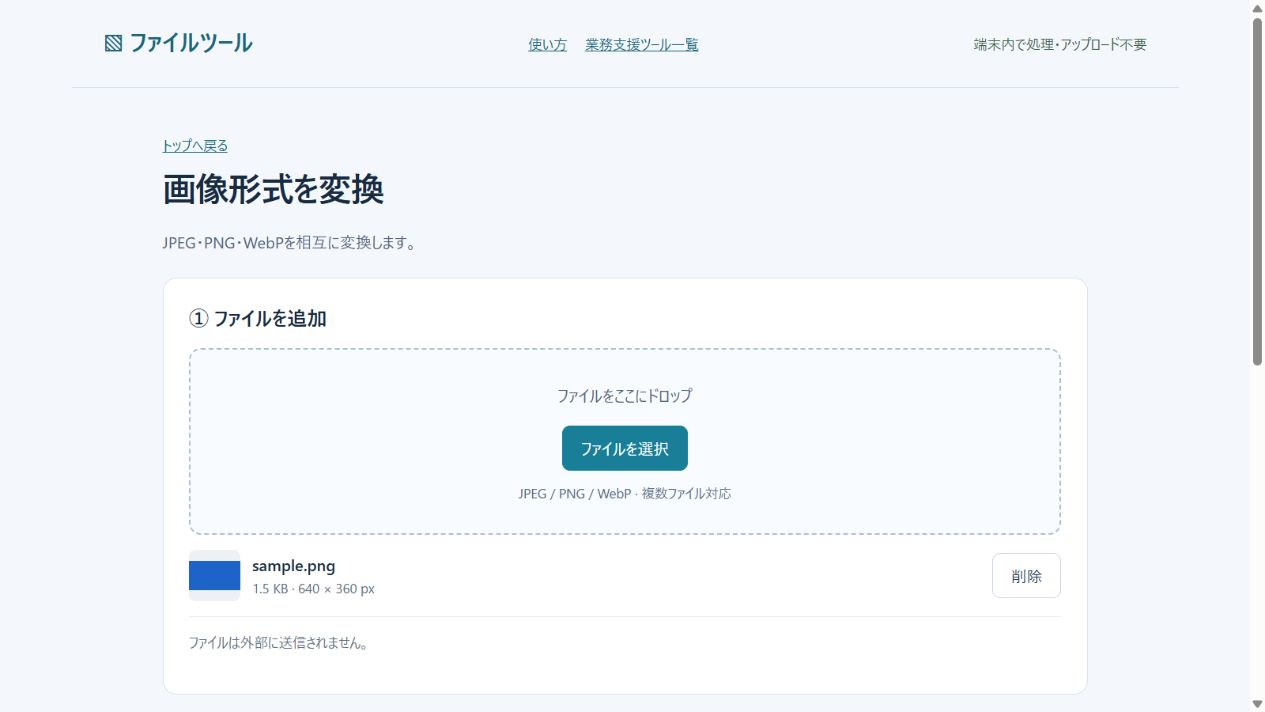
2. ファイルを追加する
「ファイルを選択」から画像を選ぶと、名前・容量・サイズが一覧に表示されます。ここでは説明用の sample.png を使用しています。
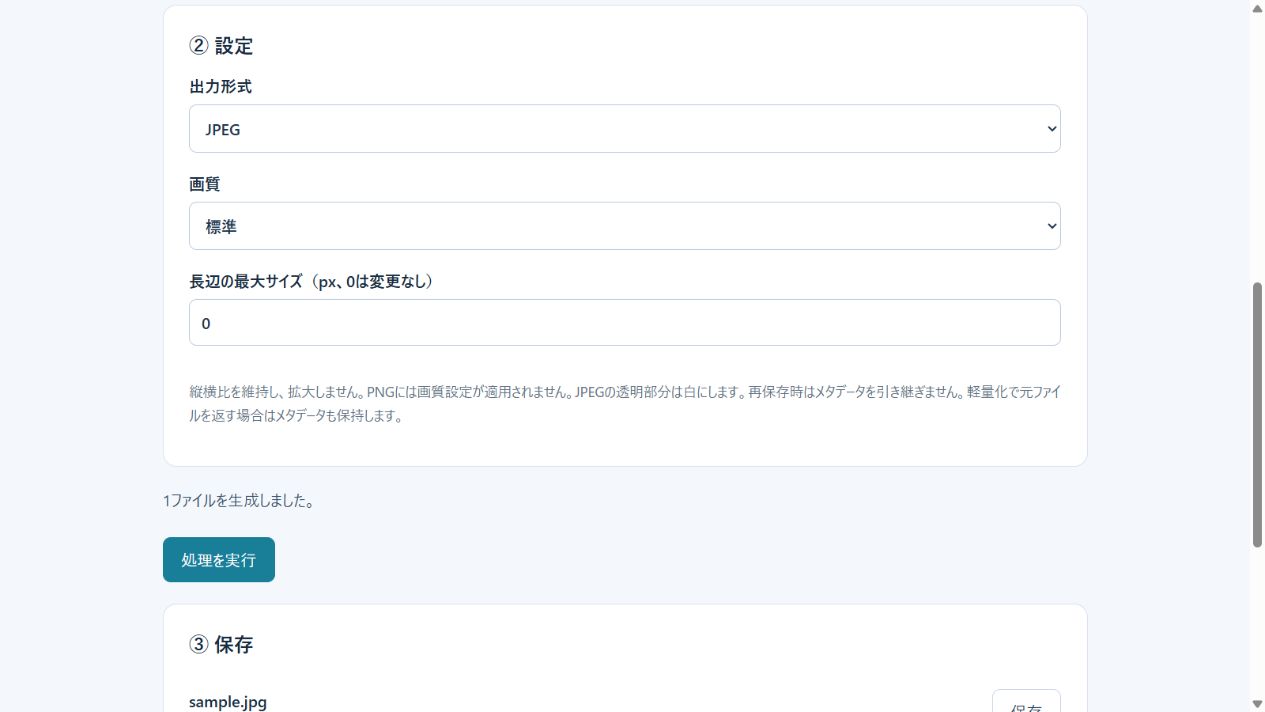
3. 設定を選んで処理する
画像形式変換の例です。出力形式・画質・長辺の最大サイズを選び、「処理を実行」を押します。長辺の0はサイズ変更なしです。
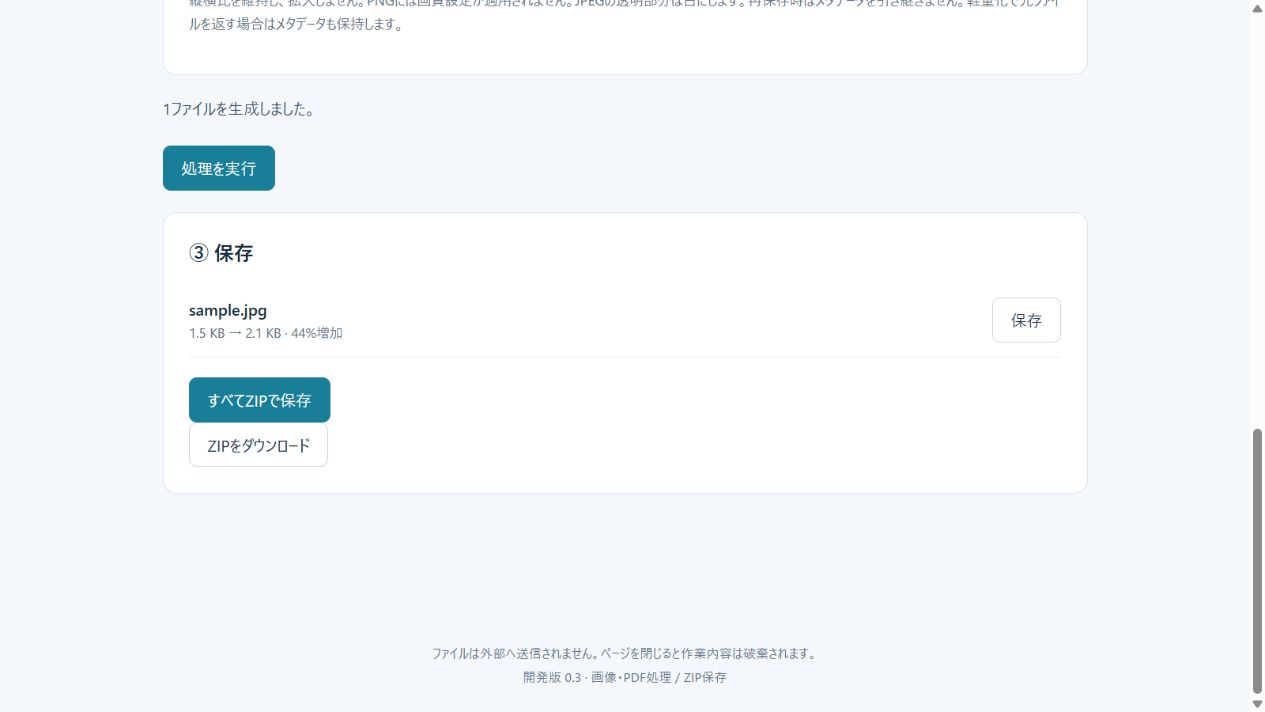
4. 結果を保存する
個別保存は右側の「保存」。まとめて保存するときは「すべてZIPで保存」を押した後、表示される「ZIPをダウンロード」を押します。
画像の変換・軽量化・編集
画像形式を変換/画像を軽量化
JPEG・PNG・WebPから出力形式を選びます。JPEGとJPGは同じ形式です。画質は「標準」「高画質」「軽量」から選択します。PNGには画質設定が適用されません。透過画像をJPEGにすると透明部分は白になります。
「長辺の最大サイズ」を指定すると縦横比を保って縮小します。0は大きさを変更しません。再保存時は撮影情報などのメタデータを引き継ぎません。容量が減らず元ファイルを返す場合はメタデータも残ります。
画像をリサイズ
長辺の最大サイズを1〜8192の整数で指定します。例:1920。小さな画像を拡大することはありません。
画像を回転
右90度・左90度・180度から選びます。一覧の画像すべてに同じ回転を適用します。
PDFの変換・編集
PDFを画像に変換
出力形式と解像度を選びます。標準は108dpi相当、軽量は72dpi相当、高画質は144dpi相当です。ページごとに画像が作られます。
ページを指定する
空欄は全ページです。例:1-3,5,8-10 は1〜3、5、8〜10ページです。実際のページ数を超える指定は修正してください。複数PDFを追加した場合、各PDFに同じ指定が適用されます。
PDFを分割
「指定ページを1つのPDFに」または「1ページずつ別々のPDFに」を選びます。必要に応じてページを指定して実行します。
PDFを結合
PDFを2つ以上追加し、上下ボタンで順番を整え、出力ファイル名を指定します。フォーム・しおり・電子署名などの文書情報は保持されない場合があります。
画像をPDFに変換
画像を追加して順番を整えます。用紙サイズは「画像サイズに合わせる」「A4縦」「A4横」から選び、余白の有無と出力ファイル名を設定します。
PDFを軽量化
標準:PDFを再保存します。画像の再圧縮はしません。容量が減らない場合は元ファイルを返します。
強力:各ページを画像化してPDFを作り直します。文字検索・コピー・リンク・フォーム・署名などが失われます。注意事項を確認し「内容を確認しました」にチェックして実行します。解像度や画質によっては容量が増える場合もあります。必ず元のPDFを残してください。
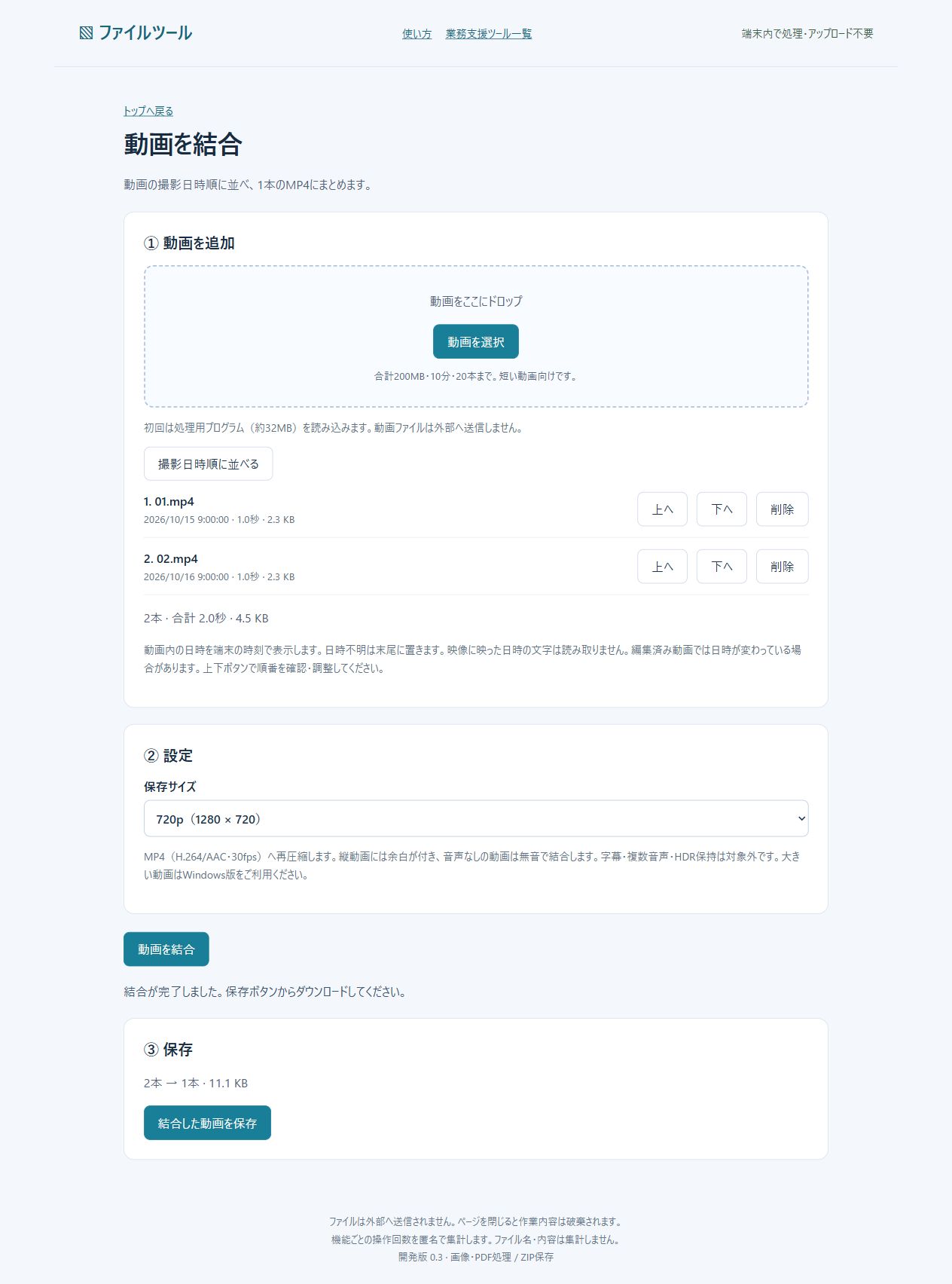
動画を撮影日時順に結合
- トップの「動画ツール」から「動画を結合」を開き、動画を2本以上選びます。
- 記録された撮影日時順に並びます。「上へ」「下へ」で順番を調整し、「撮影日時順に並べる」で戻せます。日時の記録がない動画は末尾に表示します。
- 保存サイズを720pまたは480pから選び、「動画を結合」を押します。
- 完了したら「結合した動画を保存」を押し、MP4をダウンロードします。自動保存はされません。
Web版は短い動画向けです。合計200MB・10分・20本まで、入力映像は4K以下です。初回は約32MBの処理用プログラムを読み込みます。動画はサーバーへ送信せず、ブラウザー内で処理します。端末によって上限内でも処理できない場合があります。
撮影日時は動画内の記録を参照し、端末の時刻で表示します。映像に映った日時の文字は読み取りません。編集済み動画は日時が変わっている場合があります。MP4(H.264/AAC・30fps)へ再圧縮し、縦動画には余白、音声なしの動画には無音を加えます。字幕・複数音声・HDR保持には対応しません。
困ったとき
ファイルを追加できない
対応形式はJPEG/JPG・PNG・WebP・PDFです。機能に合う種類を選んでください。壊れたファイル、空ファイル、暗号化PDFは処理できません。拡張子だけを変更しても変換にはなりません。同じファイルの重複追加はできません。
処理が遅い・止まる
ファイル数やページ数を減らし、解像度を下げて再実行してください。スマートフォンは特に少数ずつ処理してください。3,200万画素を超える画像は追加できません。端末の空きメモリーによって処理できる量が変わります。
容量が小さくならない
既に圧縮されたファイルでは削減できないことがあります。画像は長辺や画質を下げてみてください。PDFの強力軽量化を使う場合は、失われる情報を確認してください。
保存先が分からない・ZIPを保存できない
ブラウザーのダウンロード一覧や端末のダウンロードフォルダーを確認してください。ZIPは作成後に「ZIPをダウンロード」を押します。保存できない場合は個別保存をお試しください。
ファイルの取り扱い
選んだファイルと処理結果は端末内で処理し、サーバーへアップロードしません。ページや処理用プログラムの取得には通信します。保存した結果の内容を確認してから利用してください。