デモ専用アカウントで試す
横瀬太郎さんの架空の記録で、日報の入力や月次帳票の出力を体験できます。
- ログインID
yokoze-demo@example.invalid- パスワード
b566f670a4a1d6685fee- ログインURL
- https://kemono-soudan.jp/?kemono-monthly=1
ログイン画面の「メールアドレス・パスワードでログイン」に上のIDとパスワードを入力してください。帳票を見るときは対象月に「2026年10月」を、入力を試すときは「2026年11月」を選んでください。
このデモは全員で共有しています。入力には架空の内容を使用してください。
1. 日報を記録する
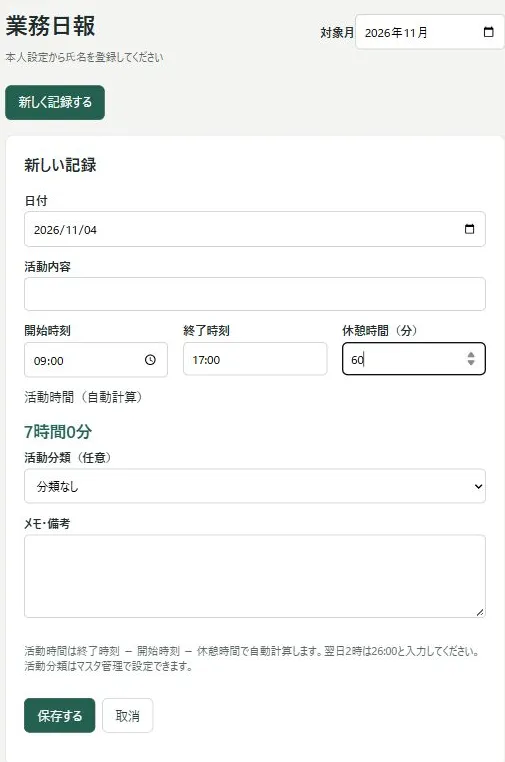
「業務日報」で日付と活動内容を入力します。開始・終了時刻と休憩時間を入れたら「保存する」を押します。
2. 活動費と車両利用を記録する
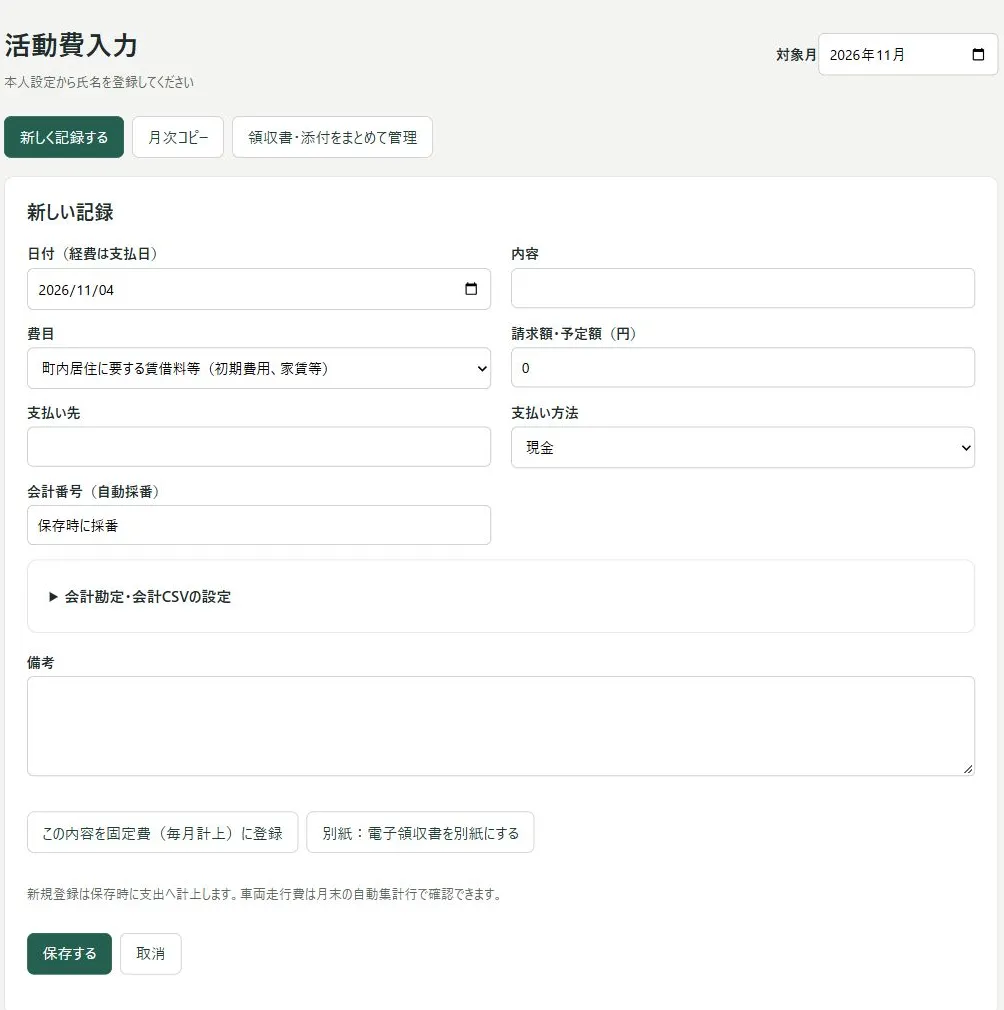
支出は「活動費入力」で日付・内容・金額を入力して保存します。領収書は「領収書・添付をまとめて管理」から追加します。車を使った日は「車両利用」で走行を記録します。
3. 提出書類を保存する
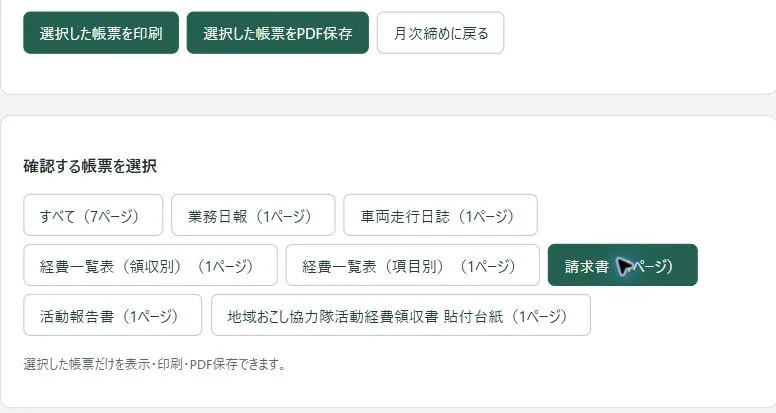
「月次締め・提出書類」で対象月の記録を確認します。帳票を選び、「選択した帳票をPDF保存」または「選択した帳票を印刷」を押します。
月次報告書(活動報告書)を出す
- 「月次締め・提出書類」で対象月を選び、今月の業務内容と翌月の予定・課題を入力します。
- 「入力内容をプレビュー」を押します。締めた月の報告書は「控えをプレビュー・印刷」から開けます。
- 上の画面例にある「確認する帳票を選択」で「活動報告書」を選び、「選択した帳票をPDF保存」または「選択した帳票を印刷」を押します。
月次提出書類の出力例
10月分の出力例です。帳票名を押すと、実際のPDFの一部を確認できます。
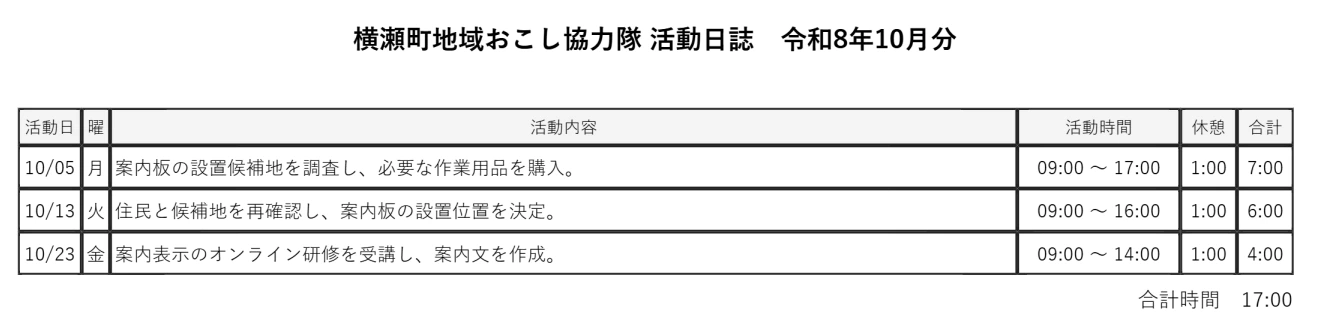
活動日誌
日ごとの活動内容と開始・終了時刻、休憩、活動時間を並べ、月の合計時間を確認できます。
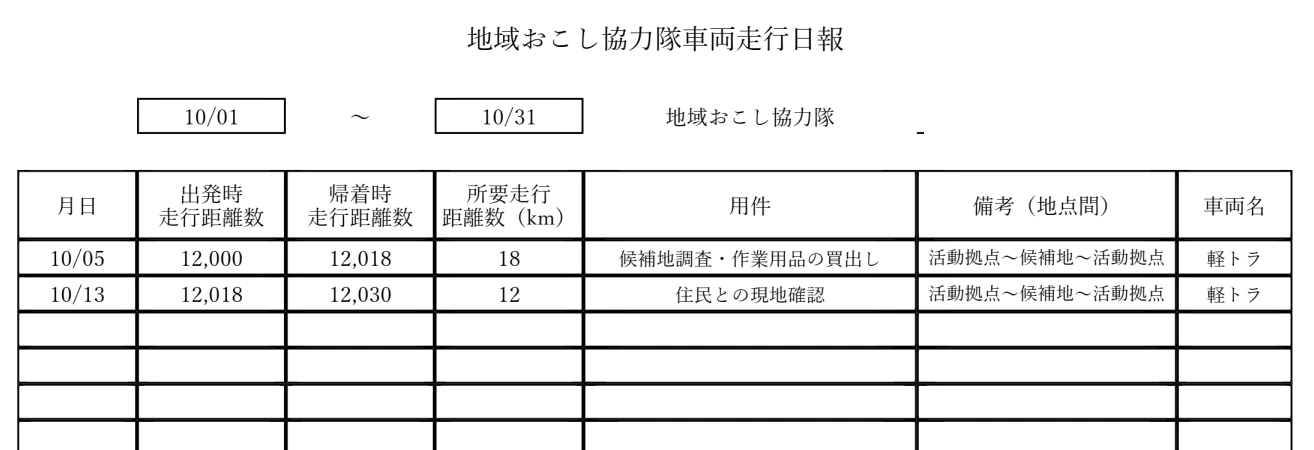
車両走行日報
運転した日ごとに、出発時・帰着時のメーター、走行距離、用件、地点、車両名を確認できます。
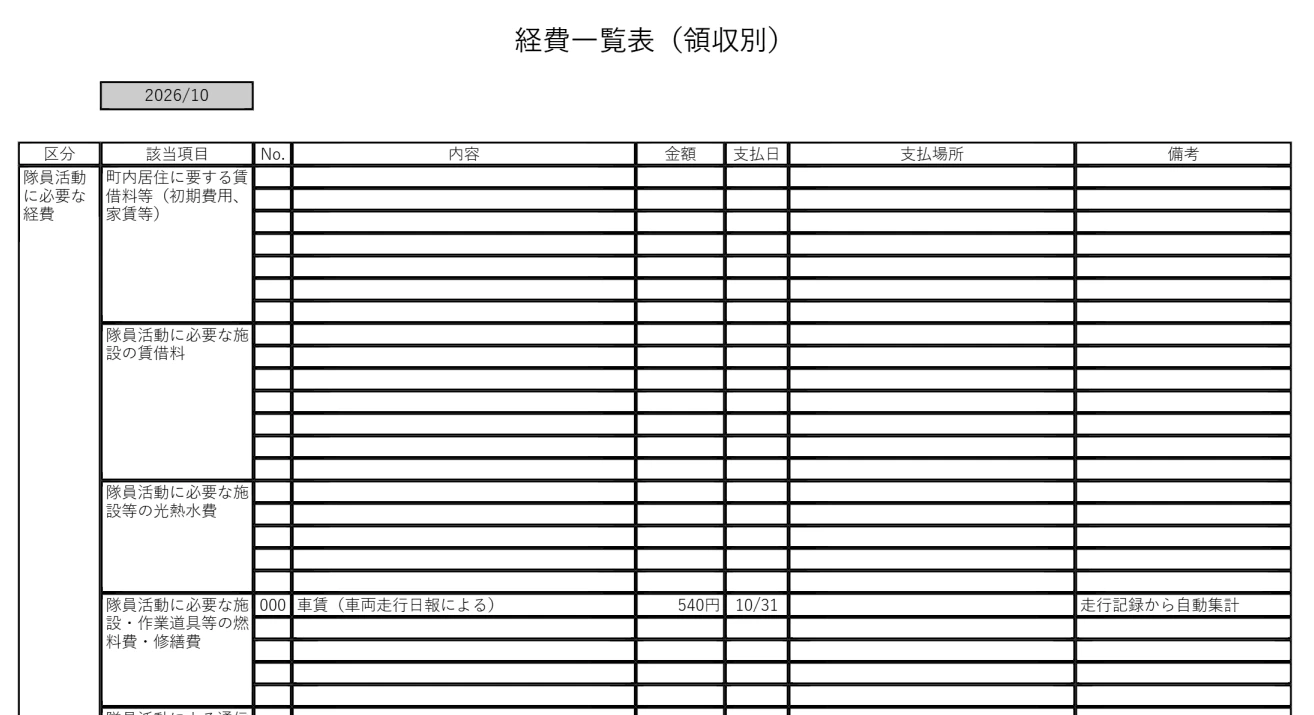
経費一覧表(領収別)
支出の内容・金額・支払日・支払場所を明細ごとに確認します。番号で領収書と照合できます。
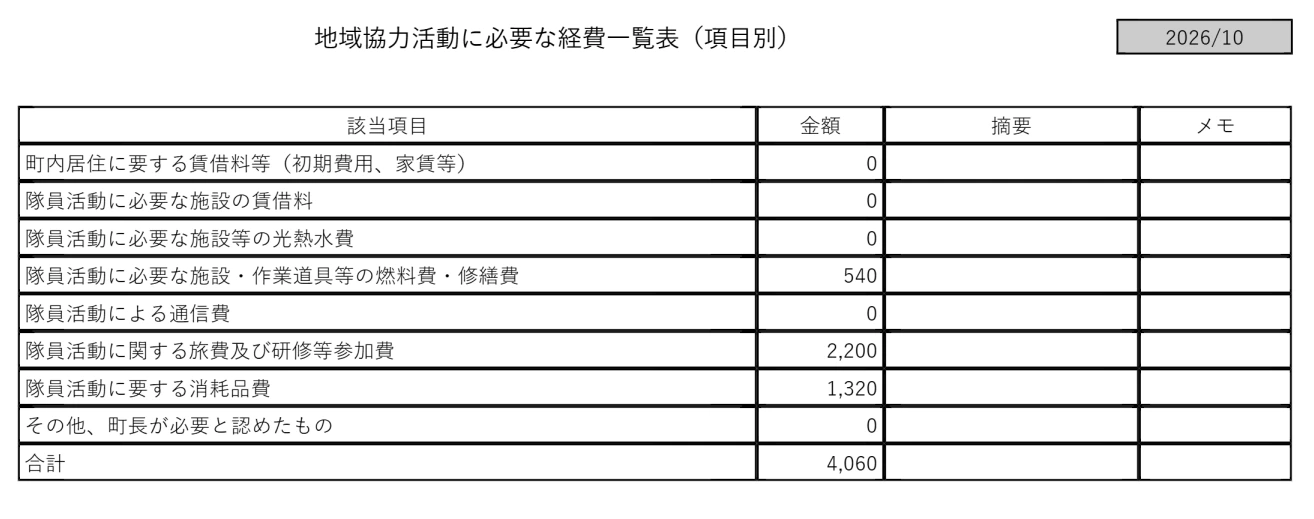
経費一覧表(項目別)
同じ月の経費を費目ごとに集計した表です。各項目の金額と月の合計を確認できます。
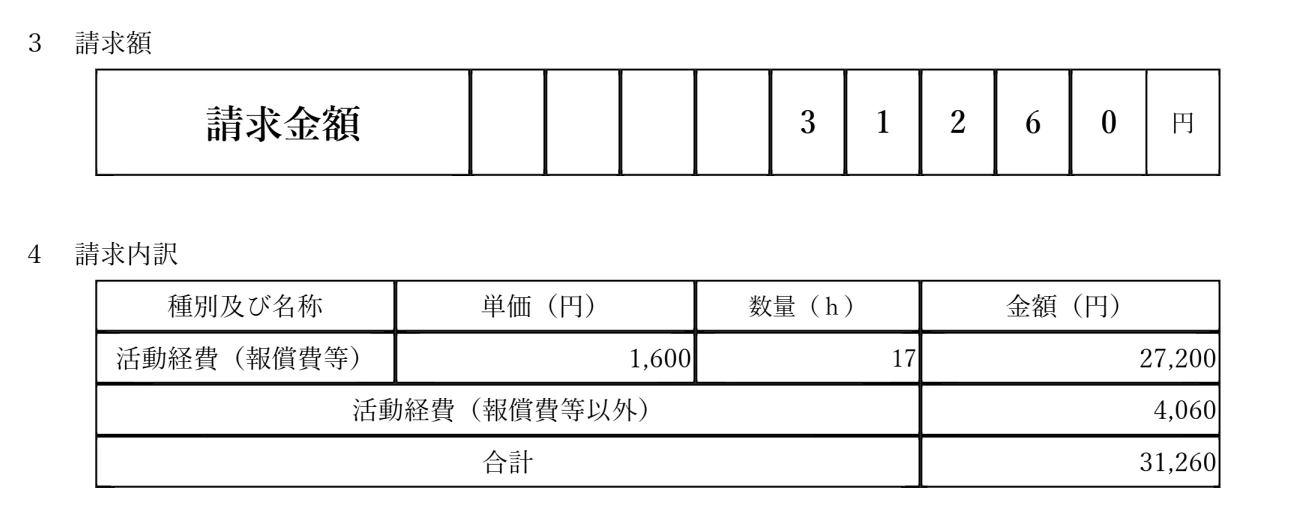
業務委託料請求書
活動報償費と活動費の内訳、その合計の請求金額を確認できます。
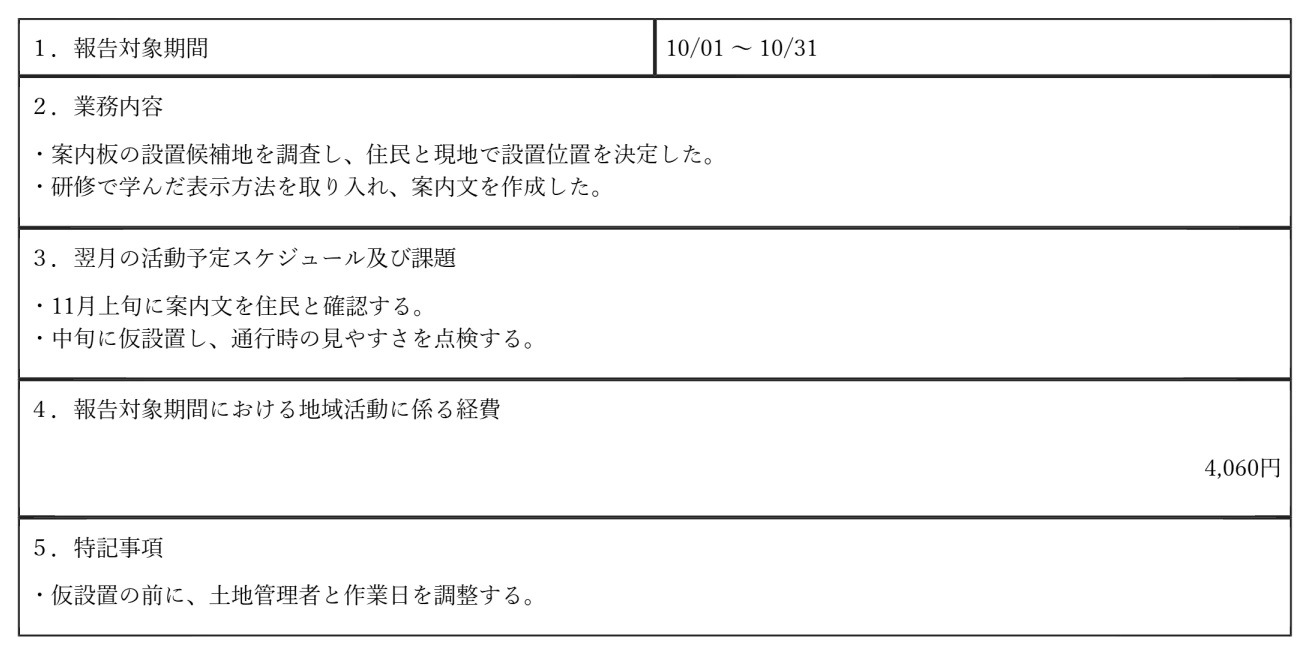
活動報告書
対象期間、今月の業務内容、翌月の予定・課題、活動に係る経費、特記事項を1枚にまとめます。
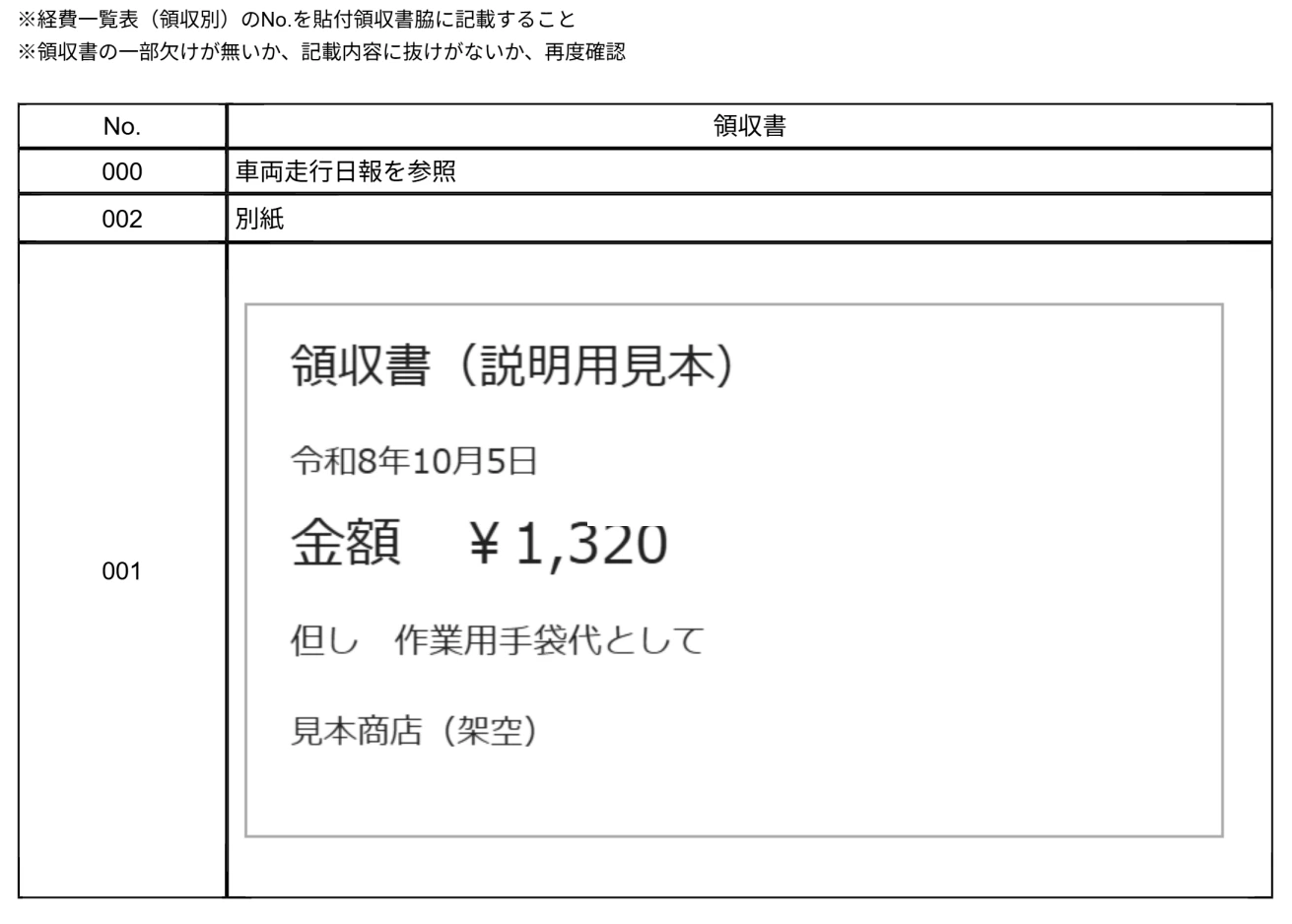
活動経費領収書の貼付台紙
経費一覧表の番号に合わせて領収書を並べます。別紙の領収書や車両走行日報を参照する明細も番号で確認できます。
別紙の領収書
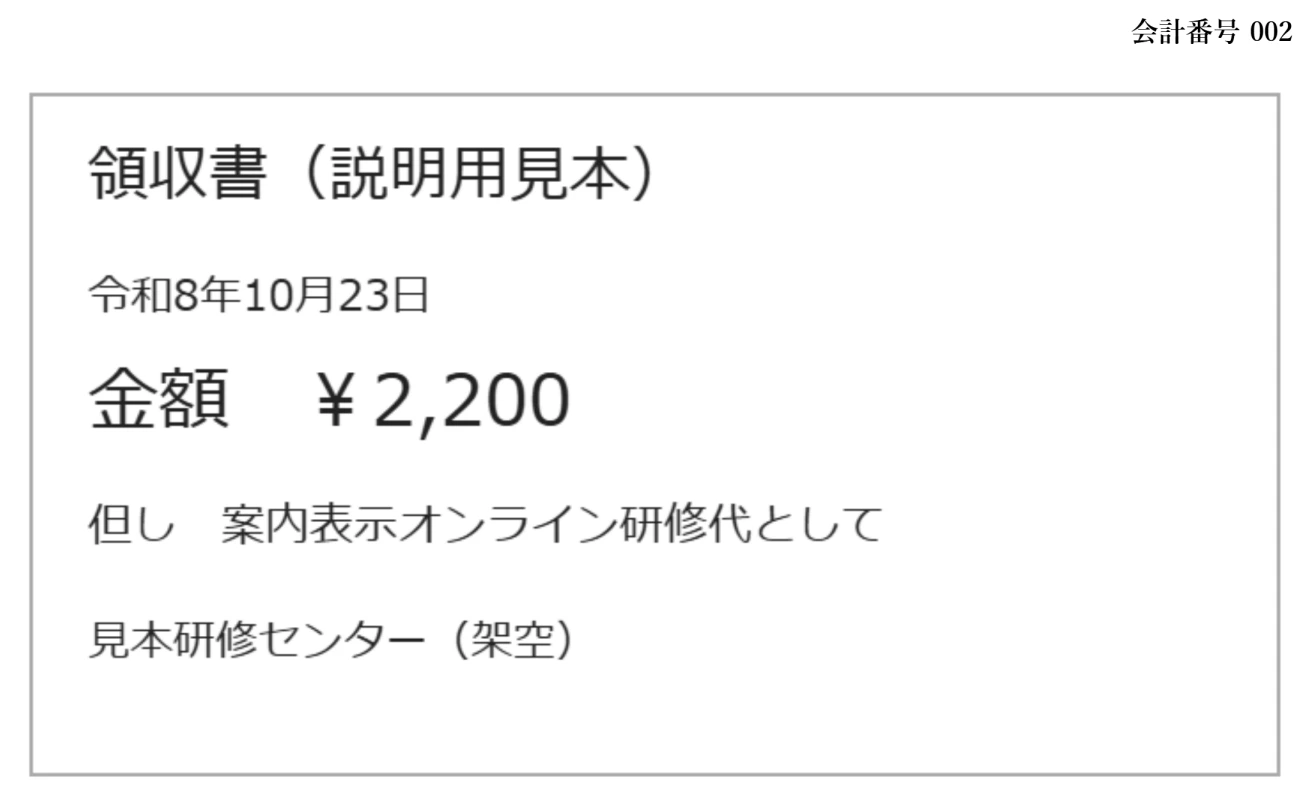
台紙で「別紙」とした領収書を個別のページに出力します。右上の会計番号で台紙と照合できます。