SDカード・USBメモリ・HDDの写真や記録を、PC内で探す。
データレスキューは、現場の写真や調査記録が開けなくなったときに、残っているファイルを取り出すためのWindows用ツールです。ドライブ全体をコピーしてから復旧し、取り出した画像を一覧で確認できます。
このページからWindows版をダウンロードし、対象とは別の正常なドライブに展開して使用します。写真やドライブの内容をアップロードする処理はありません。
Windows 10 / 11の64bit(x64)用です。
ダウンロードしたZIPを「すべて展開」し、フォルダー内の「起動.cmd」を開いてください。Pythonの追加インストールは不要です。
初回の準備には、インターネット接続が必要です。
- 復旧エンジンPhotoRec 7.2を、公式サイトから約27MB取得します。
- 写真やドライブの内容をアップロードする処理はありません。
- 準備が済めば、復旧処理はオフラインでも使えます。
使い始める前に、必ずお読みください
- フォーマット・初期化・修復・新規保存はしないでください。
元の内容が書き換わると、復旧が難しくなることがあります。 - 異音・強い発熱・頻繁な切断があるときは、作業を止めてください。
絶対に失えないデータも、何度も試す前に専門業者への相談を検討してください。 - 現在はベータ版です。
機器ごとの検証を続けています。すべてのデータが戻ることや、内容が正常であることは保証できません。 - 保存先には、対象容量の2倍+512MiBを目安に空きを確保してください。
これは開始時の目安です。見つかるファイルによって必要量は増えます。保存先の形式はNTFSまたはexFATに対応しています。
バージョン 0.3.0 ベータ版 / Windows 10・11 64bit(x64)用 / ZIP 約18.9 MB
マニュアルは画面キャプチャ付き・全5ページ。アプリ内からも閲覧できます。
更新情報・最新版への更新方法
現在の最新版は0.3.0ベータ版です。項目を開くと、変更点と更新方法を確認できます。
0.3.0 更新情報(2026年9月17日公開)
主な変更点
- 異常終了や中止を監視し、処理の停止を確認するようにしました。
- 保存先の形式と空き容量を確認する処理を改善しました。
- 画像の読み込み失敗と、プレビューの保存失敗を分けて表示します。
- 同じ名前で拡張子が異なる画像も、正しいプレビューを表示します。
- 中止後も確認済みの画像を閲覧できます。
- 保存済みの候補から画像一覧を作り直せます。元の機器は読みません。
- Photosへの重複コピーを廃止し、保存容量の増加を抑えました。
旧版から更新する手順
- 旧版の復旧処理を中止し、停止を確認してアプリを終了します。
- 新版ZIPを、旧版とは別のフォルダーへ「すべて展開」します。
- 新版の「起動.cmd」を開きます。
旧版のjobsや復旧済みファイルは、削除せず保管してください。
旧版の履歴は、新版へ自動では引き継がれません。
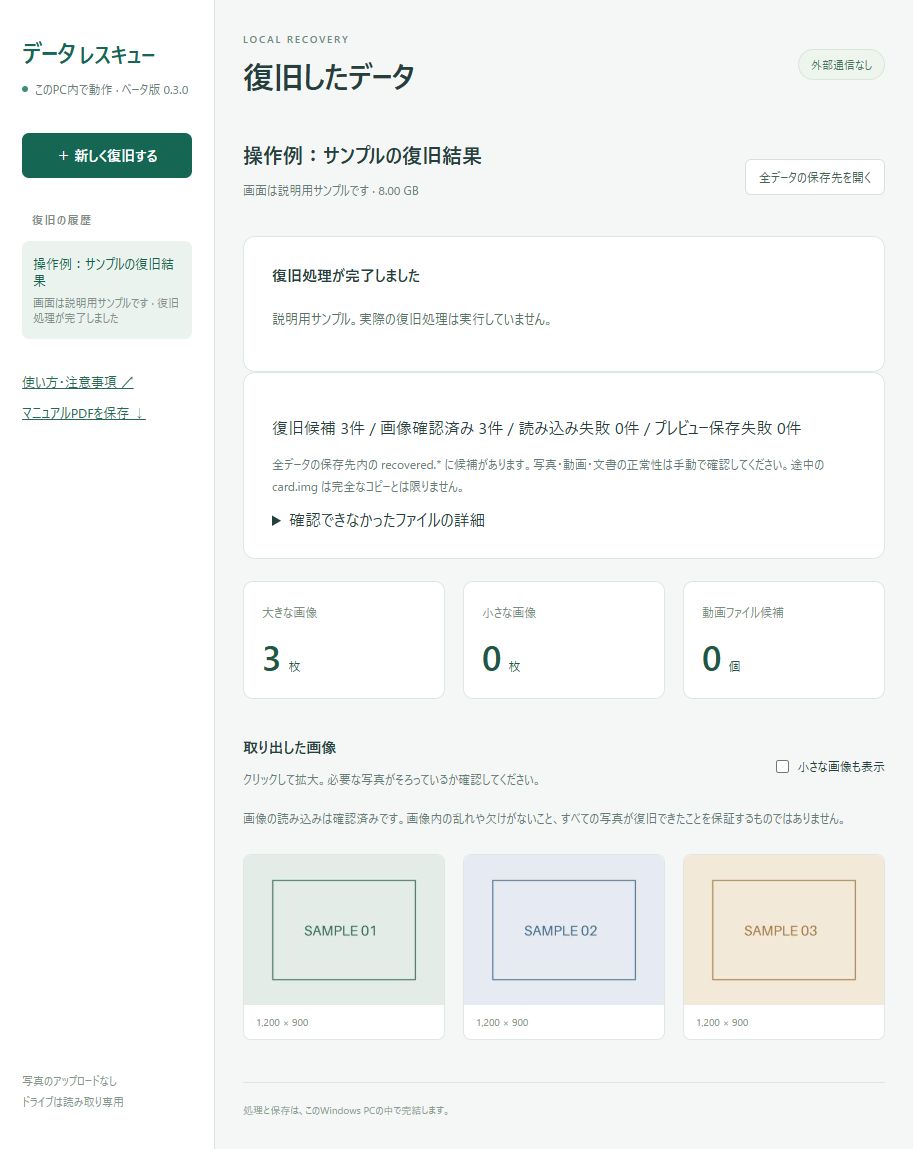
主な機能:写真・記録のデータ復旧
- ドライブ全体のコピー:SDカード・USBメモリ・HDDを読み取り専用で扱い、別の保存先にコピーします。
- コピーからの復旧:PCに保存したコピーから、写真・動画・文書などの候補を探します。
- 画像の一覧・拡大:読み込めた画像を一覧で確認し、拡大・個別保存できます。
- 失敗内容の確認:画像の読み込み失敗とプレビューの保存失敗を分けて表示します。
- 中止後の確認:保存済みの一覧を閲覧し、復旧候補から一覧を作り直せます。元の機器は読み直しません。
センサーカメラのSDカードや、現場の写真・調査記録を保存したUSBメモリ・HDDが開けなくなったときに、残っているファイルを探すためのツールです。復旧や機器の修理を保証するものではありません。
準備から復旧結果の確認まで
- 正常なドライブに展開対象とは別の、空き容量が十分にある保存先を使います。
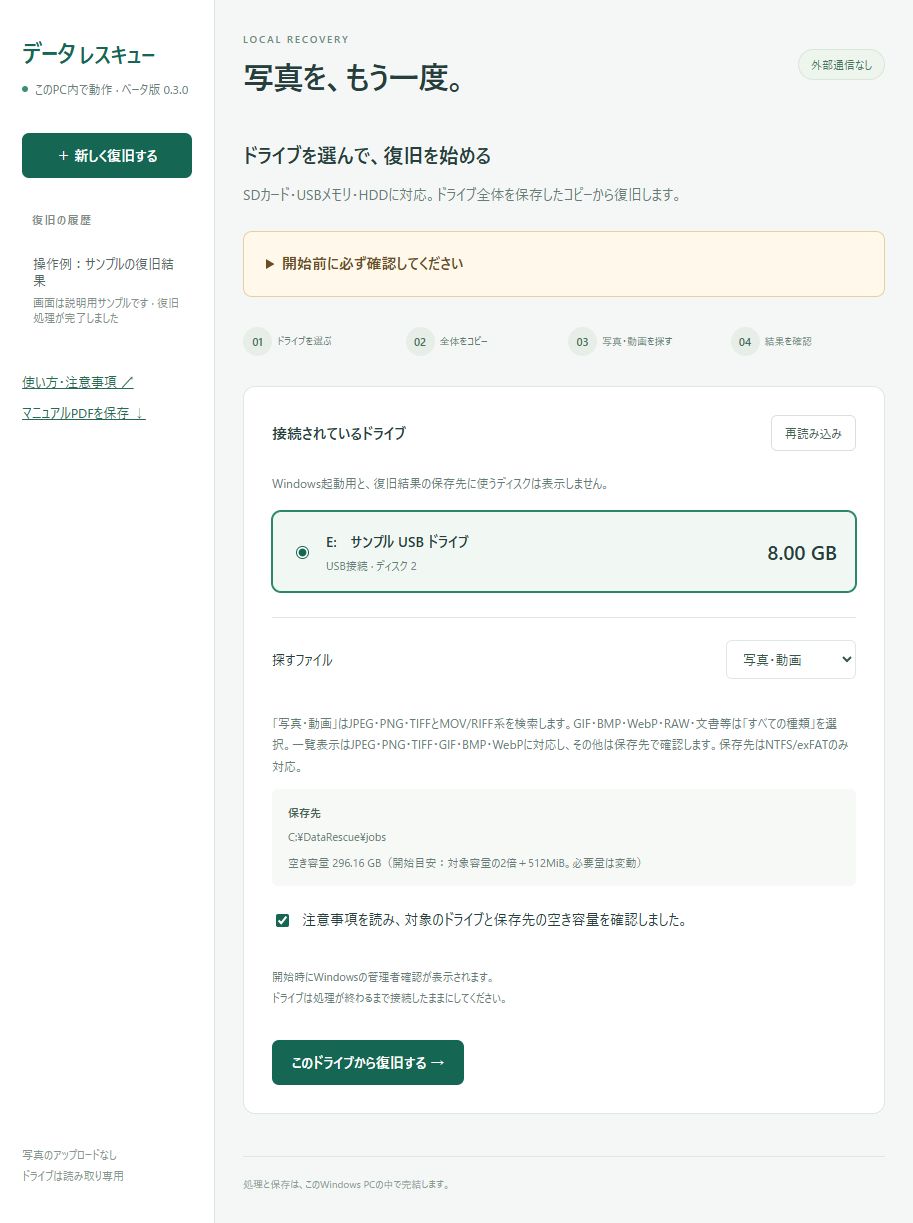
- 起動して対象を選ぶドライブ文字・機器名・容量を確認し、注意事項を読みます。
- コピーしてから復旧Windowsの管理者確認後、全体コピーと解析が順に進みます。
- 画像と保存先を確認画像を拡大して確認。動画や文書は保存フォルダーで確認します。
対応する機器・保存先・必要な空き容量
| 対象の機器 | SDカード、USBメモリ、外付けHDD、データ用の内蔵HDD |
|---|---|
| 対象外 |
|
| 保存先 | アプリを展開した場所の
Photosへの複製は行いません。FAT32・ネットワーク・フォルダーにマウントしたドライブは保存先に使えません。 |
| 現状の制限 |
|
開始時の空き容量の目安は、対象容量の2倍+512MiBです。復旧候補によって必要量は増えるため、余裕を確保してください。保存先の形式はNTFSまたはexFATに対応しています。
検索する種類と結果画面の見方
探したいファイルに合わせて選びます。
- 「写真・動画」:JPEG・PNG・TIFFとMOV/RIFF系を検索します。
- 「すべての種類」:GIF・BMP・WebP・カメラRAW・文書なども探したいときに選びます。
画像の一覧表示は、JPEG・PNG・TIFF・GIF・BMP・WebPに対応しています。それ以外の候補も、拡張子別の件数と保存先で確認できます。
結果画面では、次の件数を分けて表示します。
- 見つかったファイルの候補
- 画像として確認できたもの
- 画像の読み込みに失敗したもの
- プレビューの保存に失敗したもの
開けたファイルでも、内容が完全とは限りません。
写真の欠けや乱れ、動画の再生、文書の内容は、ご自身で確認してください。すべての故障条件・ファイル形式での検証は完了していません。
画面付き操作マニュアル(PDF・Web)
5ページのPDFに、実際の操作画面を使った説明をまとめています。アプリ内の「使い方・注意事項」からも確認できます。
- ダウンロードと起動
- 開始前の注意事項
- 対象の選択と復旧の開始
- 結果の確認と保存
- 困ったとき・中止するときの操作
配布ファイルの確認情報
更新日:2026年9月17日
ファイル名:data-rescue-0.3.0-windows-x64.zip
SHA-256:
639808ff6e481f637471428936ffff47e23a009f3925dfde6c8e10bc45b4106eZIPには、アプリと実行環境、操作マニュアル、注意事項、第三者ソフトウェアの案内を同梱しています。
復旧済みの個人データは含まれていません。
よくある質問・データの扱い
写真はけもの相談所に送信されますか?
写真やドライブの内容を送信することはありません。処理と保存は、ご自身のPC内で行います。
この配布ページの閲覧と、初回の復旧エンジン取得にはインターネット通信を使います。
ダウンロードしたらすぐ使えますか?
ZIPを「すべて展開」し、「起動.cmd」を開いてください。初回は復旧エンジンの取得が終わるまで待ちます。
実際に機器を読むときは、Windowsの管理者確認が必要です。組織のPCでは管理者へ相談し、セキュリティ警告を無理に解除しないでください。
画面を閉じれば処理は止まりますか?
ブラウザーを閉じても、処理は続きます。
- 画面の「処理を中止」を押します。
- 停止済みの表示になるまで待ちます。
- 「終了.cmd」を開いて、アプリを終了します。
「停止を確認しています」の間は、次の復旧を始められません。
復旧に失敗したら?
ツールで取り出せない場合や、取り出したファイルの一部が破損している場合があります。
何度も試したりフォーマットしたりせず、機器の状態に応じて専門業者へ相談してください。元の機器と保存済みのコピーは保管してください。