SDカードの写真が開けないときに~現場の記録をPC内で探す「データレスキュー」~
 kemono_admin
「SDカードを挿したら、フォーマットを求められた」
「調査の写真を入れたUSBメモリが、急に開けなくなった」
現場の記録を扱っていると、こんなトラブルに出会うことがあります。
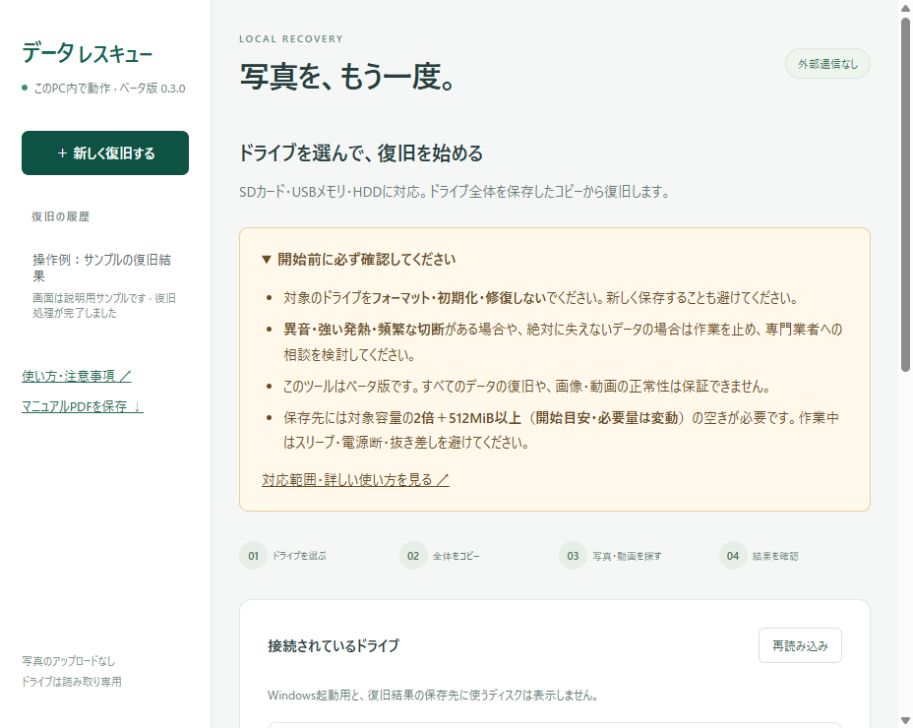
けもの相談所では、開けなくなった機器からデータを探すWindows用ツール「データレスキュー」を公開しました。
どんな場面で使えるのか、何ができるのか。
操作画面を見ながら紹介します。
※この記事は0.3.0ベータ版の紹介です。また、データの復旧や、機器の故障が直ることを保証するものではありません。
「フォーマットしますか?」が出ても、まずは止まる
「フォーマットしますか?」が出ても、残したい写真や記録があるときは、いったん操作を止めてください。
フォーマット・初期化・修復を実行したり、新しいデータを保存したりすると、元の内容が書き換わることがあります。
復旧が難しくなる場合もあるため、そのまま進めないことが大切です。
※絶対に失えない記録は、何度も試す前に専門業者への相談を検討してください。
どんな場面で使える?
センサーカメラや現場撮影のSDカードが開けないとき
たとえば、野生動物の出没を調べるセンサーカメラ。
あるいは、農作物の被害や対策作業を撮影したカメラ。
こうした機器のSDカードに残っている写真や動画を探せます。
取り出せた画像は一覧で表示。
必要な場面が残っているか、一枚ずつ拡大して確認できます。
※機器の状態やファイル形式によっては取り出せないことがあります。
USBメモリやHDDに保存した記録を探したいとき
写真をまとめたUSBメモリや、過去の調査記録を保管した外付けHDDにも使えます。
データ用の内蔵HDDも対象です。
文書なども探したい場合は、「すべての種類」を選び、取り出せた動画や文書は、保存先のフォルダーから開いて確認します。
元のファイル名やフォルダー構成が戻らない場合もあります。
取り出したファイルは、名前だけで判断せず、中身を確認してください。
写真をアップロードせず、PC内で処理する
操作も復旧処理も、自分のWindowsパソコンで行います。
ブラウザーに画面が開きますが、写真やドライブの内容を、けもの相談所へアップロードする仕組みではありません。
現場や関係者の情報が写っている記録も外部へ送らずに確認できます。
なお、復旧には、オープンソースのPhotoRecを利用しています。
初回起動時は、この復旧エンジンを公式サイトから取得するため、インターネット接続が必要です。
初回の準備が済めば、復旧処理はオフラインでも使えるようになります。
基本の使い方は、選ぶ・コピーする・確認する
1.別の正常なドライブに展開して起動する
配布ページからWindows版ZIPをダウンロードします。
保存する場所は、復旧したい機器とは別の、正常なドライブを選んでください。
ZIPを「すべて展開」し、フォルダー内の「起動.cmd」を開くと、操作画面が表示されます。
2.機器名・容量・検索する種類を確認する
一覧から対象を選び、ドライブ文字・機器名・容量を確認します。
別の機器を選んでいないか、ここで確かめてください。
注意事項の確認チェックを入れて開始すると、Windowsの管理者確認が表示されます。
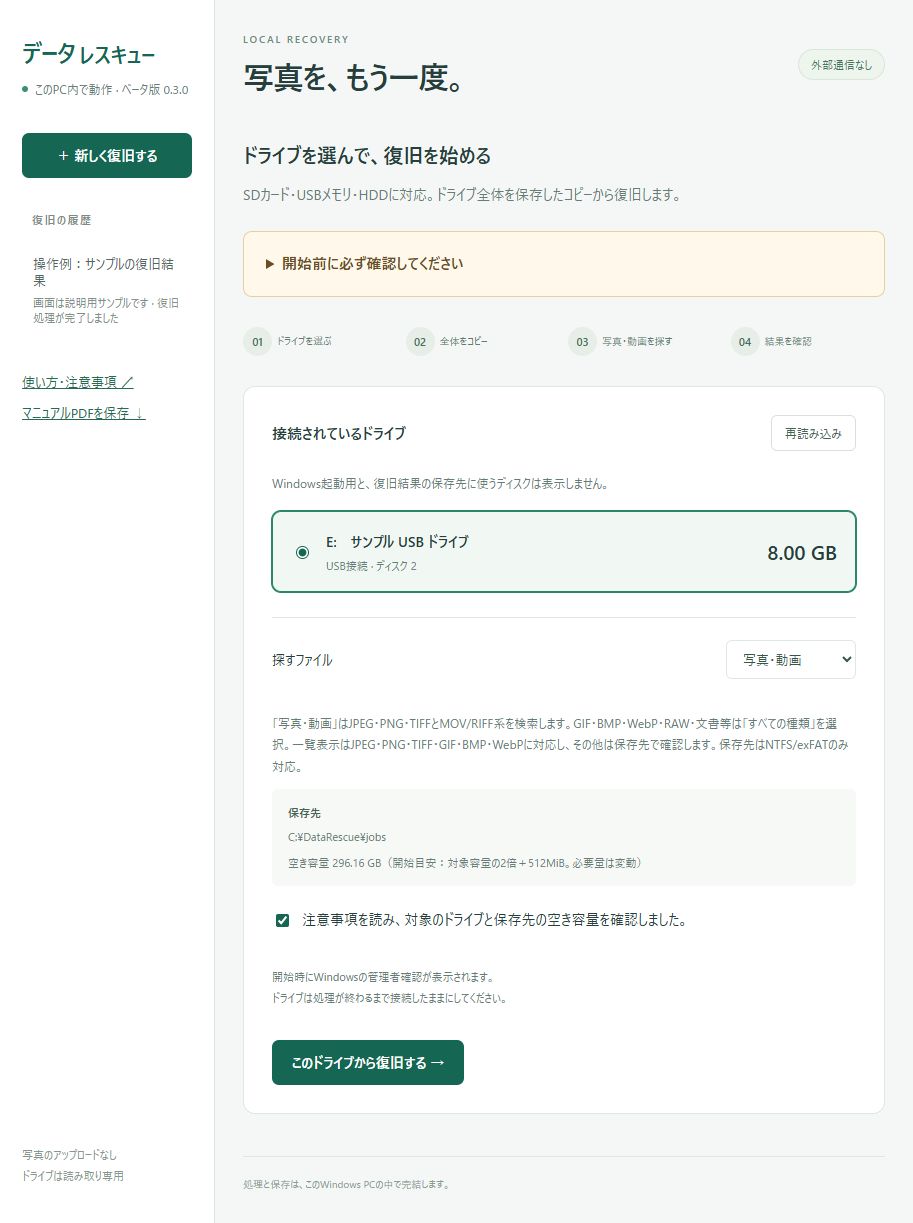
探したいファイルに合わせて、検索する種類を選びます。
- 写真・動画:JPEG・PNG・TIFFとMOV/RIFF系を検索します。
- すべての種類:GIF・BMP・WebP・カメラRAW・文書なども探したいときに選びます。
取り出せるファイルの種類と、画面に画像として表示できる種類は異なります。
3.ドライブ全体のコピーからデータを探す
まず、対象のドライブを読み取り専用で扱い、内容全体を別の保存先へコピーします。
次に、そのコピーを解析してデータを探します。
容量の大きなHDDほど、保存場所と時間が必要です。
4.一覧を見て、必要な記録があるか確かめる
読み込めた画像は一覧に表示されます。
画像を押すと拡大でき、個別に保存することもできます。
一覧に対応する形式はJPEG・PNG・TIFF・GIF・BMP・WebPです。
動画や文書などは、「全データの保存先を開く」から確認してください。
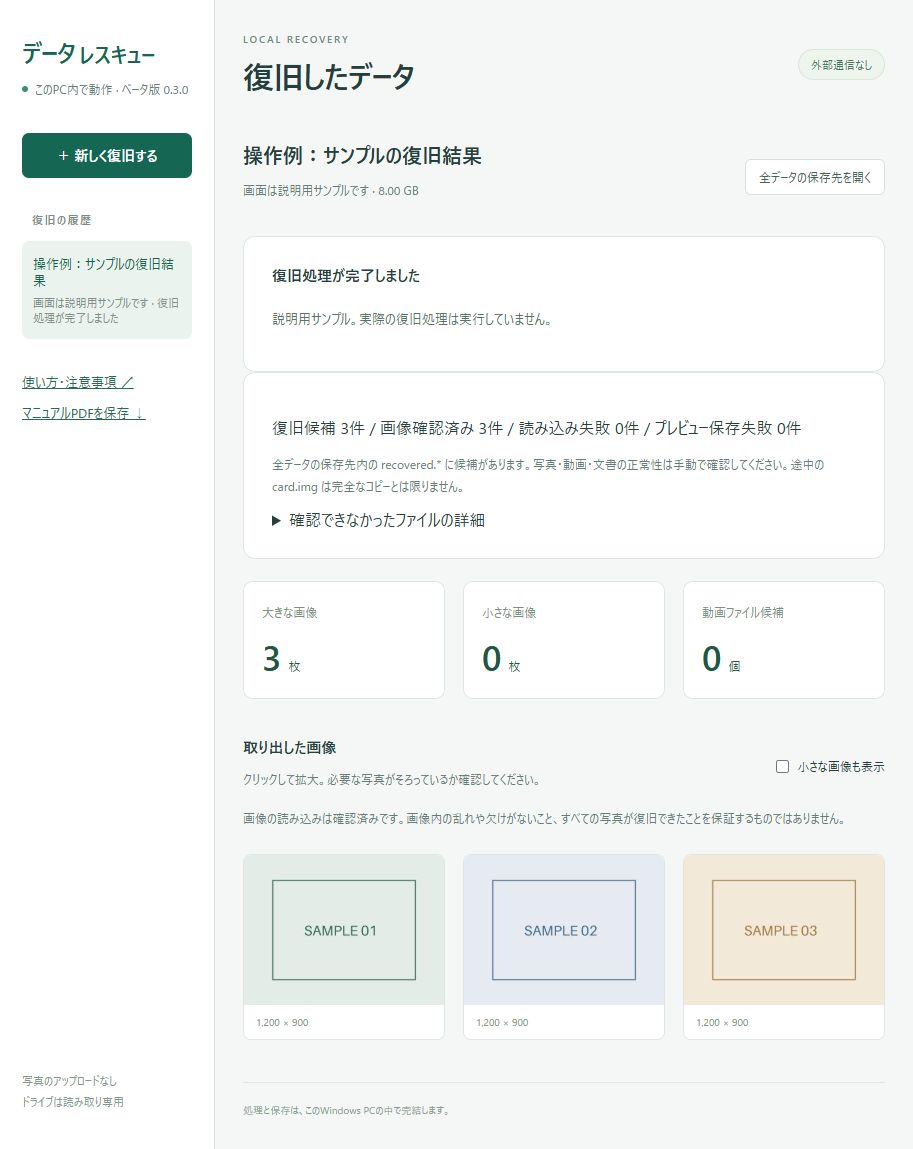
結果画面では、次の件数を分けて表示します。
- 見つかったファイルの候補
- 画像として確認できたもの
- 画像の読み込みに失敗したもの
- プレビューの保存に失敗したもの
警告が出た場合は、詳細欄で理由を確認してください。
画像が開けても、欠けや乱れがないとは限りらないため、動画が再生できるか、文書の内容がそろっているかも確認が必要です。
途中で中止した場合も、保存済みの確認結果は見られます。候補ファイルが残っていれば、「画像一覧を作り直す」で再確認できます。
使う前に確認しておきたい条件
- Windows 10/11の64bit(x64)用。Mac・スマートフォン・Windows ARM版には対応していません。
- 保存先には十分な空きが必要です。開始目安は対象容量の2倍+512MiB。8GBのカードなら約16.5GB以上が目安ですが、候補数によって必要量は増えます。
- 保存先の形式はNTFSまたはexFATです。FAT32、ネットワーク上の保存先などは使えません。対象機器をフォーマットして合わせるのではなく、別の正常な保存先を用意してください。
- Windows起動用・保存先のディスクは復旧対象外です。RAID、仮想ディスク、暗号化データの復号にも対応していません。
- 読み取りエラーでは停止します。読めない箇所を飛ばす機能や、ドライブのコピーを途中から再開する機能はありません。
- ブラウザーを閉じても処理は続きます。止めるときは画面の「処理を中止」を押し、停止を確認してから「終了.cmd」でアプリを終了してください。
復旧の道具と、日頃のバックアップを合わせて
必要な写真や記録が取り出せたら、内容を確認し、別の正常な機器にも保存してください。
データレスキューは、開けなくなったデータを探す選択肢の一つです。
撮り直せない現場の記録を守るために、日頃から複数の場所へバックアップしておくことも大切です。
ダウンロードページには、詳しい注意事項とキャプチャ付きの操作マニュアルを掲載しています。
ホームページの「狩猟・有害鳥獣対策業務サポート」からも開けます。
操作マニュアルをWebで読む / キャプチャ付き操作マニュアル(PDF・5ページ)
この記事は0.3.0ベータ版の仕様をもとにしています。すべての接続機器・故障条件・ファイル形式での動作検証は完了していません。最新の対応範囲は配布ページをご確認ください。