Googleドキュメントの書類に連番を入れたくて、PDFの連番・CSV差し込みツールを作りました
 kemono_admin
Googleドキュメントで作った書類に、1枚ずつ違う連番を入れたい。今回のツールは、そんな小さな困りごとから作りました。
私がやりたかったのは、同じ書類に「No.001」「No.002」……と番号を付けてまとめて出力すること。手元のやり方ではうまくできず、一つずつ番号を書き換えるのも大変でした。
そこで、いったんPDFにした書類へ、あとから連番や文字を配置できる「連番PDFメーカー」を作りました。
Googleドキュメントの書類をPDFにして、連番を追加
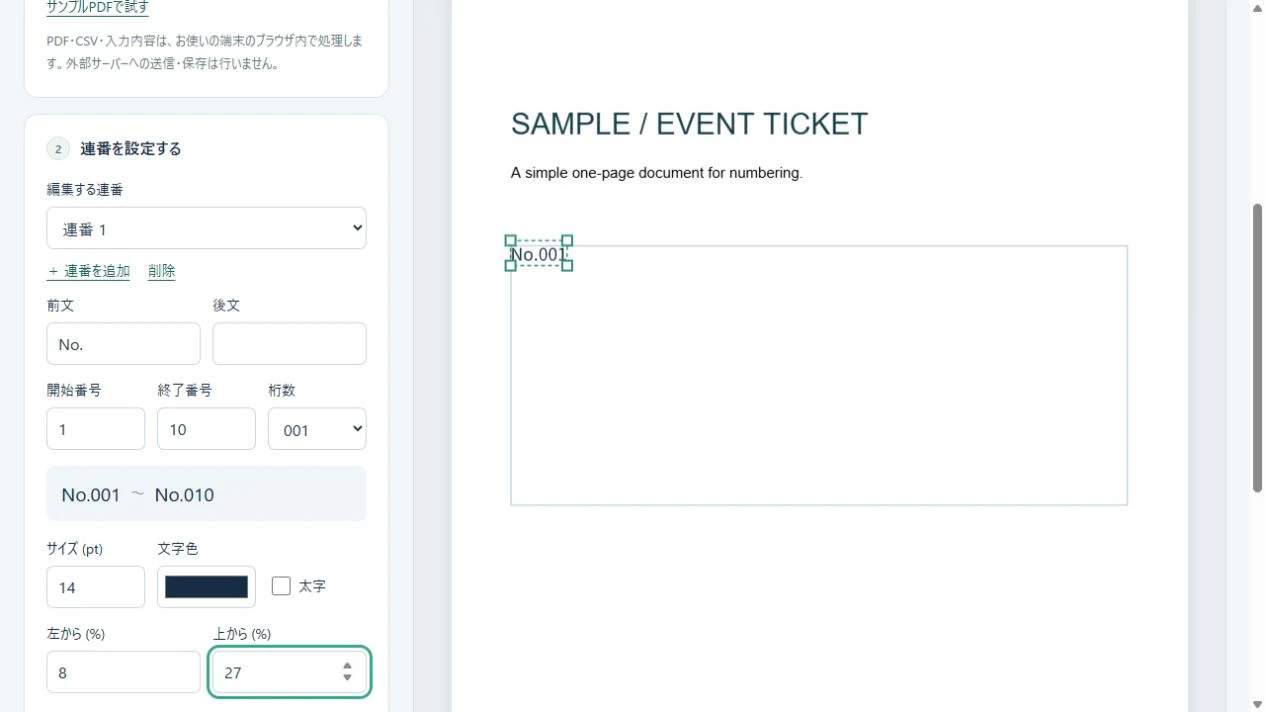
Googleドキュメントで作ったアンケートなどをPDFとして保存し、ツールで読み込みます。開始番号・終了番号・桁数を決め、番号を入れたい場所に配置すれば、連番入りのPDFをまとめて作れます。
今回の例は「No.001〜No.010」の10枚。アンケートの管理番号、整理券、受付番号など、同じ用紙に番号を振りたい場面を想定しています。
PDFしかない申込書にも、CSVから差し込み
連番に加えて、CSVの文字を差し込む機能も実装しました。
元のWordファイルがなく、申込書のPDFだけが手元にある場合でも、氏名や会社名などをPDFの好きな位置に重ねて配置できます。PDFとCSVを読み込み、差し込む列を選び、位置を合わせる流れです。
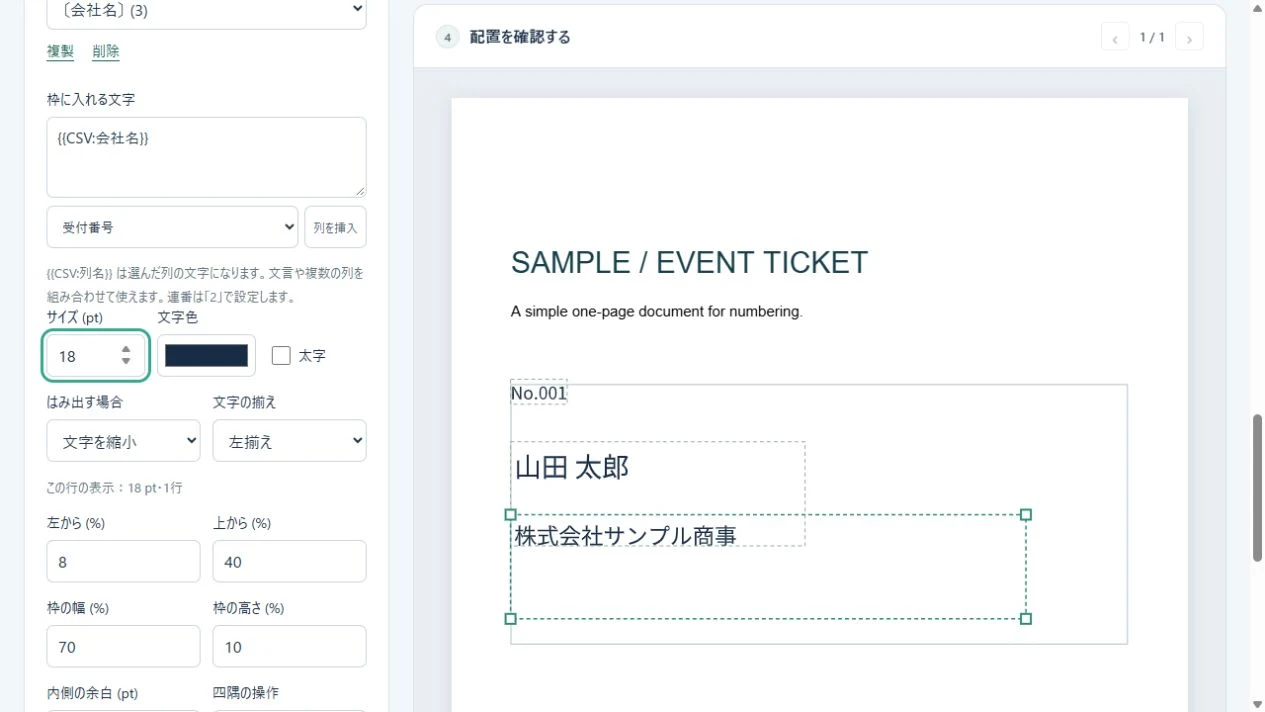
画像では、架空の10件のCSVから「氏名」「会社名」を差し込んでいます。CSVの1行につき元のPDFを1セット作成するので、参加証や受付票などにも応用できます。
ファイルをサーバーへ送らず、ブラウザー内で処理
今回こだわったのは、なるべく簡単に使えて、文書や名簿を外部サーバーへアップロードしなくてよいことです。
PDF・CSV・入力した文字は、お使いの端末のブラウザー内で処理します。ファイルの選択は必要ですが、その中身をサーバーへ送信・保存する仕組みにはしていません。無料・登録不要で使えます。
なお、ページとプログラムを読み込む通信は発生します。改善のため日替わりの匿名識別子と操作回数を計測しますが、文書内容・入力文字・ファイル名は記録しません。
まずはダミーデータで試せます
- ツールを開き、「サンプルPDFで試す」を押します。
- 連番だけなら「連番を追加」で番号と位置を設定します。
- 差し込みも試す場合は、練習用CSVをダウンロードし、「差し込みデータ」で読み込みます。
- 氏名などの列を追加し、位置を確認して「PDFを作成」を押します。
長い会社名、空欄、改行があるデータも含めています。実際のデータを使う前に、文字の縮小や折り返し、行ごとの表示を試してみてください。
こんな作業のお手伝いに
- Googleドキュメントで作ったアンケートに管理番号を付ける
- 整理券や受付用紙へ連番を入れて一括印刷する
- 既存のPDF申込書へ、CSVの氏名・所属を差し込む
- 名簿を使って参加証や受付票を作る
PDFの元の文章を編集したり、GoogleドキュメントのURLを直接読み込んだりするツールではありません。元PDFの上に文字や番号を追加する仕組みです。作成したPDFは、印刷前に文字の位置やはみ出しを確認してください。
「同じ書類に番号や名前を入れるだけなのに、意外と手間がかかる」。そんな作業を少し楽にできればと思います。