わな標識作成ツールの使い方|入力から実寸PDF印刷まで
 kemono_admin
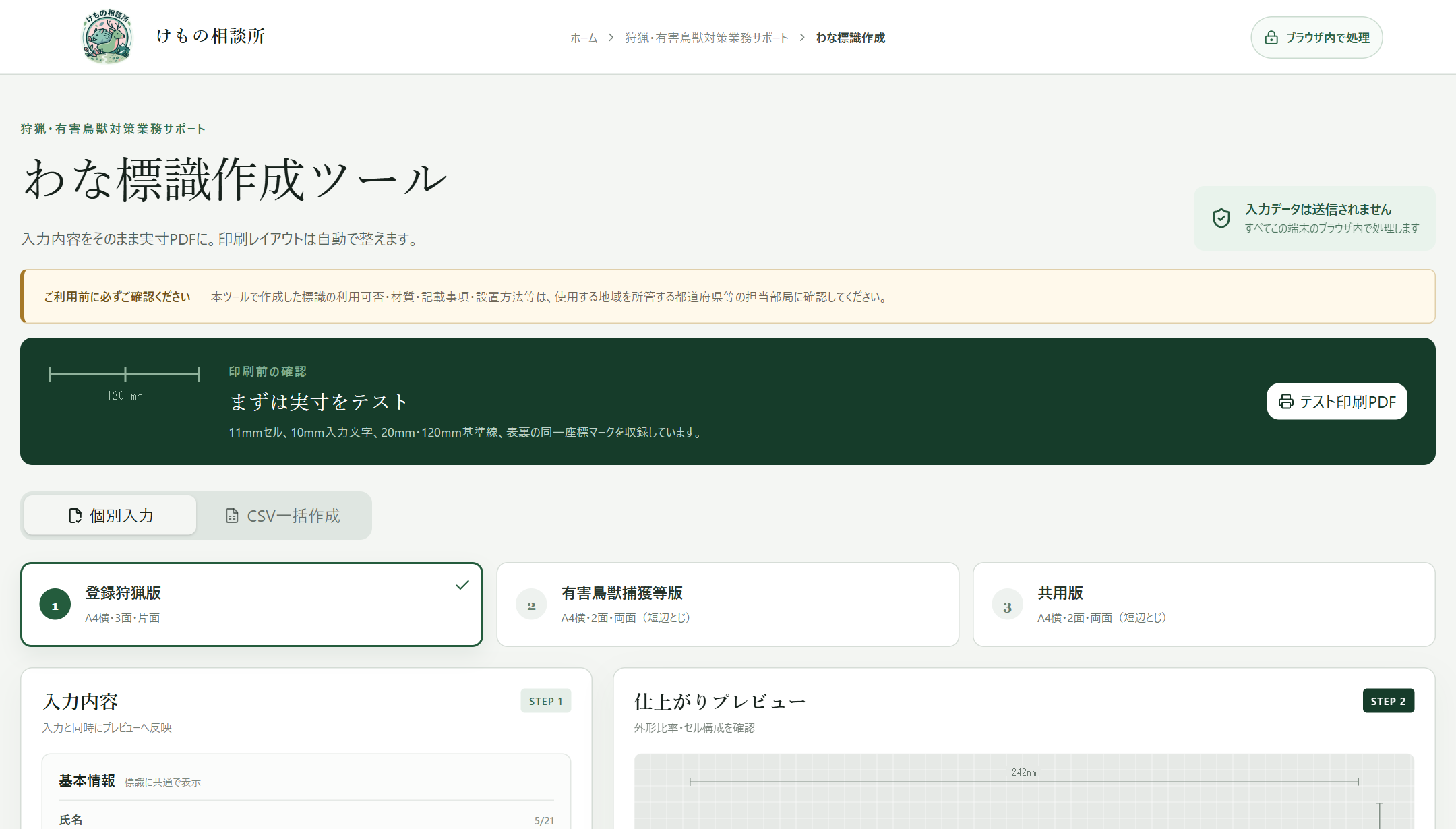
けもの相談所では、わなに取り付ける標識をブラウザ上で作成できる「わな標識作成ツール」を公開しています。
登録狩猟版・有害鳥獣捕獲等版・共用版に対応し、「①個別入力」と「②CSV一括作成」で作成することができます。
また、個人情報等はサーバへ送信されませんので、安心して利用いただけます。
ご使用前に必ずご確認ください
標識の利用可否、材質、寸法、記載事項、設置方法などは、地域や許可内容によって異なる場合があります。
※本ツールは、各自治体や許可権者による確認・承認を保証するものではありませんので予めご了承ください。
ご意見やご要望・個別規格のフォーム作成依頼はこちらから(出来る範囲で対応いたします。)
作成できる標識
①登録狩猟版
狩猟者登録に基づく標識です。
A4用紙を横向きに使用し、1ページに3枚配置します。片面印刷用です。
②有害鳥獣捕獲等版
許可捕獲や有害鳥獣捕獲等で使用する標識です。
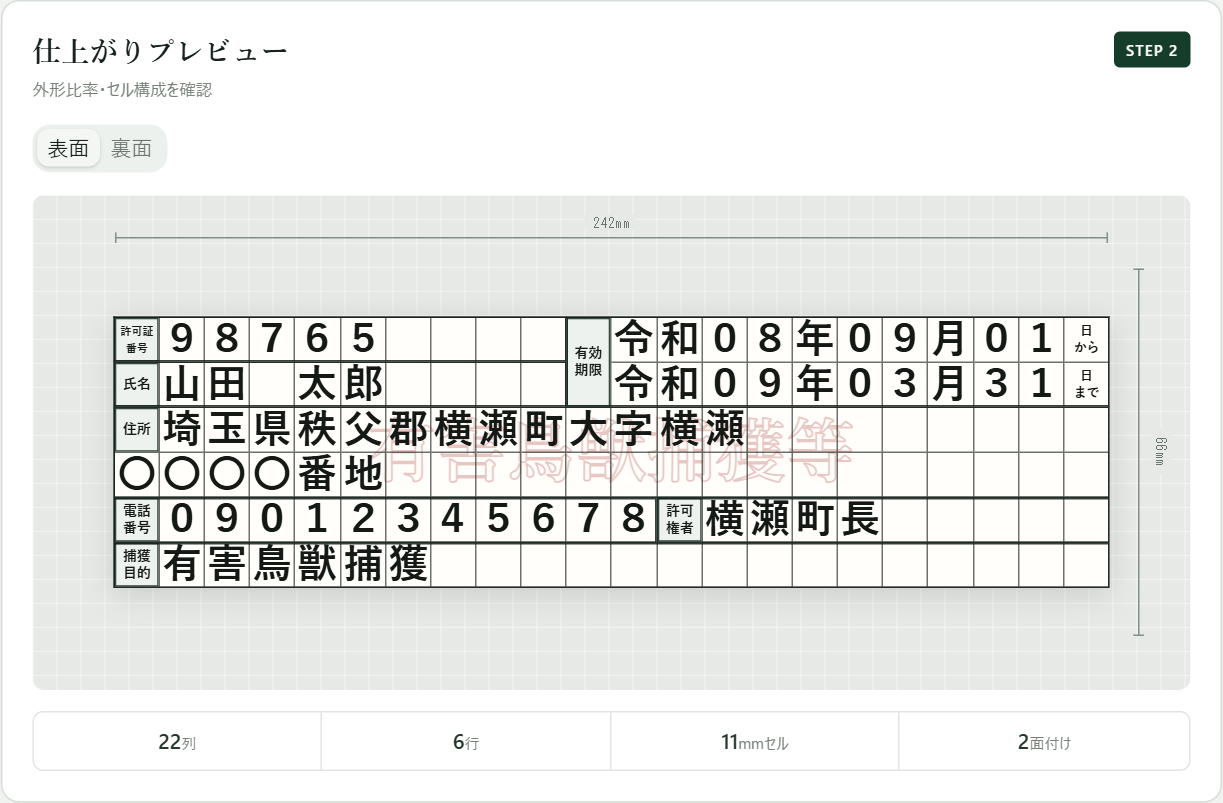
A4横・1ページ2枚で、表面と裏面を両面印刷します。捕獲目的は表面6段目へ印刷されます。
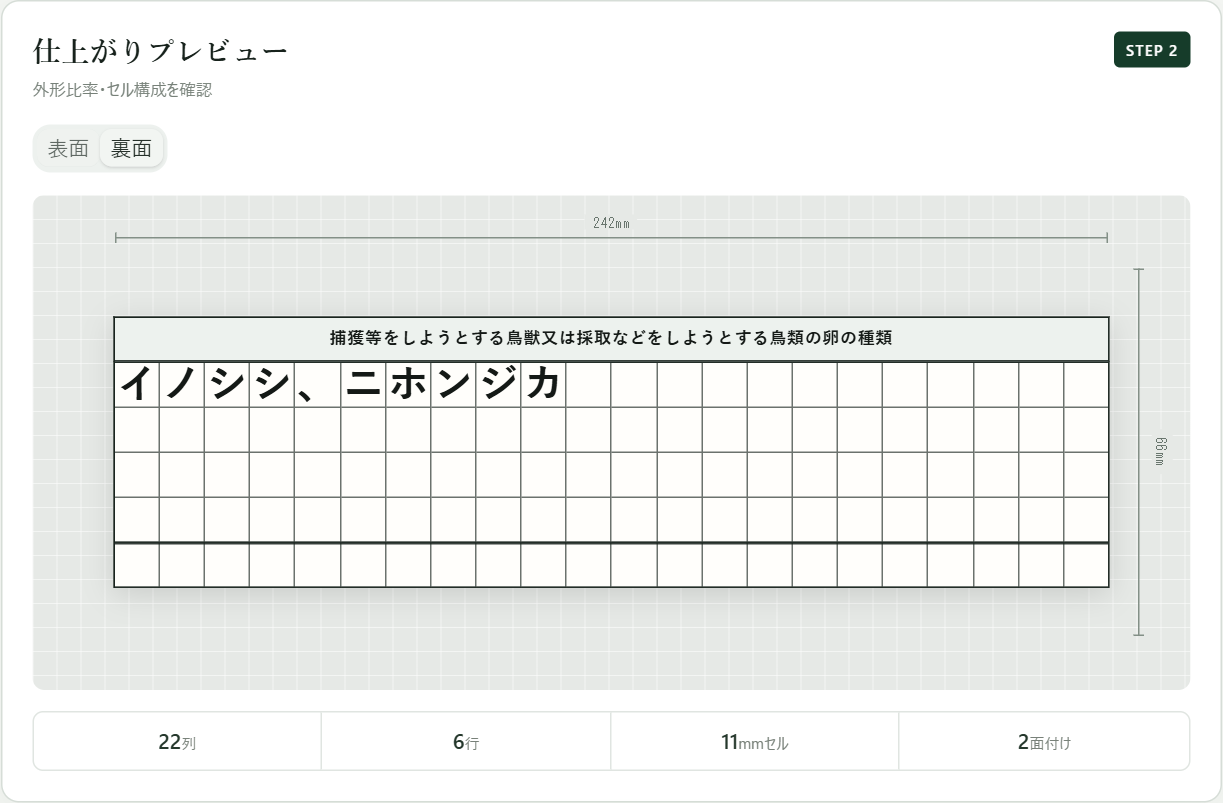
裏面には、画面上で選択した対象鳥獣と追加記載を印刷できます。
③共用版
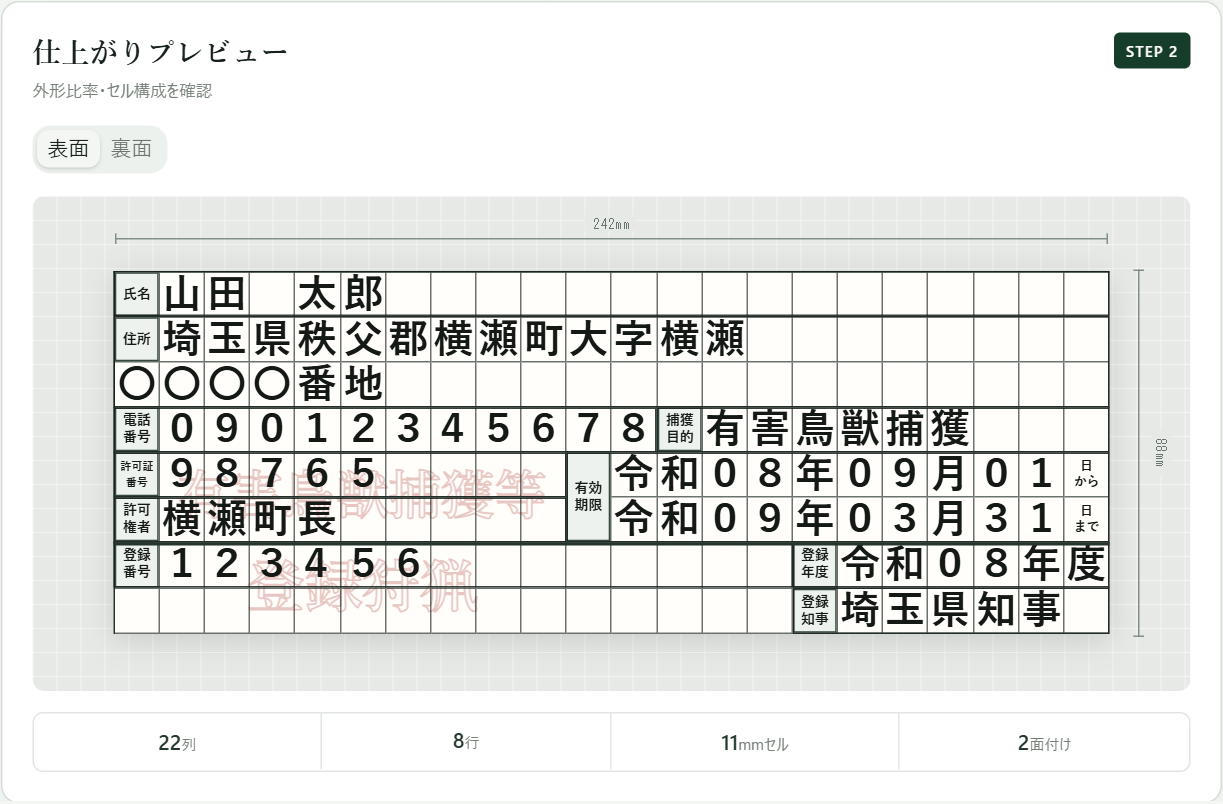
有害鳥獣捕獲等と登録狩猟の情報を1枚にまとめた標識です。
氏名・住所・電話番号を共通欄として表示し、それぞれの許可・登録情報を分けて記載します。
A4横・1ページ2枚の両面印刷用です。
最初にテスト印刷をする
本番用紙へ印刷する前に、ページ上部の「テスト印刷PDF」を使って、プリンターの実寸と両面の位置を確認してください。
PDFはA4横、「実際のサイズ」または100%で印刷し、「用紙に合わせる」「ページに合わせる」は使用しません。
印刷した20mm確認ゲージを定規で測り、20mmになっていることを確認します。
個別に標識を作成する方法
1.標識の種類を選択
「登録狩猟版」「有害鳥獣捕獲等版」「共用版」から、作成する標識を選びます。
2.必要事項を入力
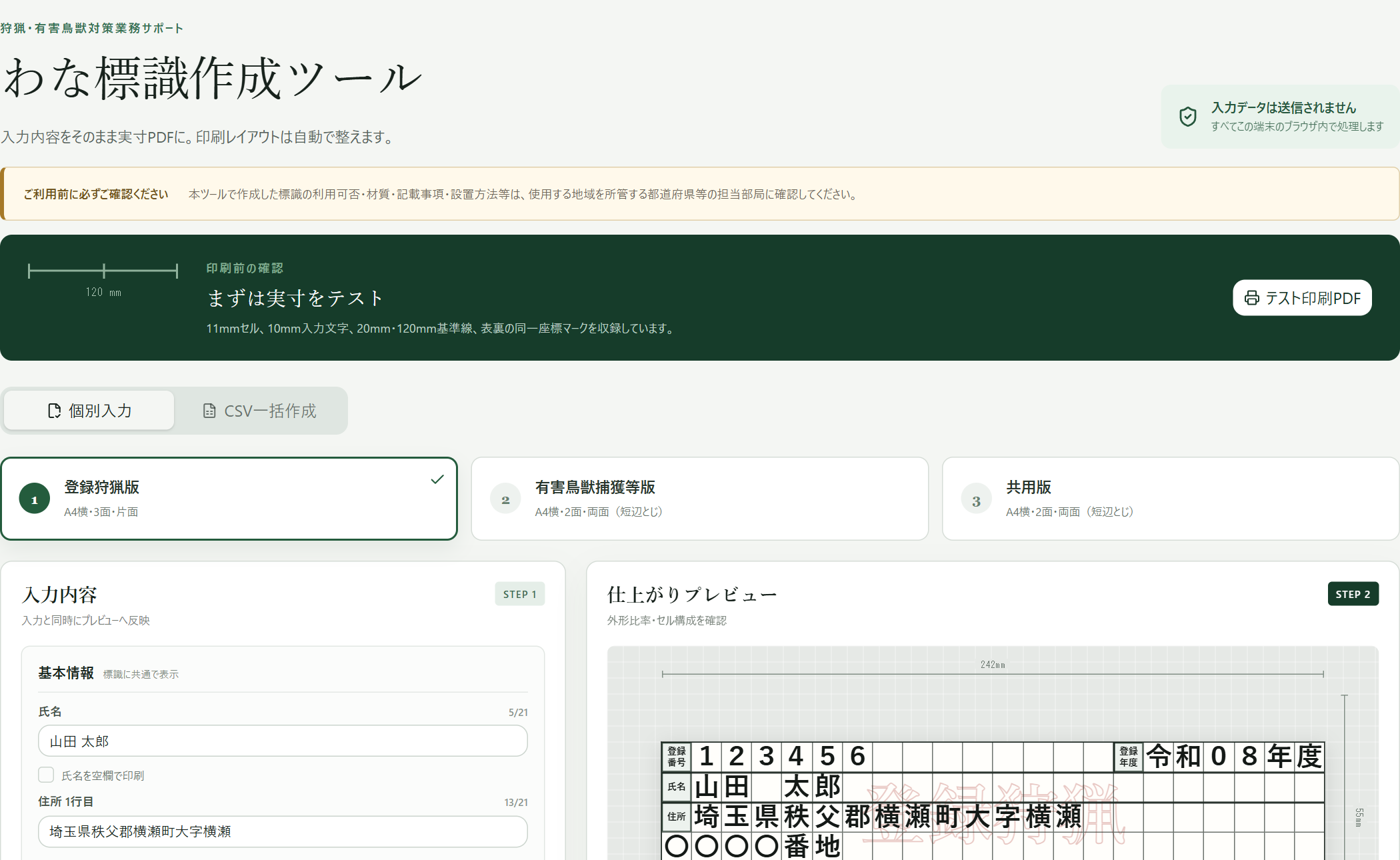
氏名、住所、電話番号、登録番号、許可証番号、有効期間などを入力します。
入力内容はプレビューへリアルタイムで反映されます。印刷後に手書きしたい項目は「空欄で印刷」を選択できます。
3.有害鳥獣捕獲等版を入力する
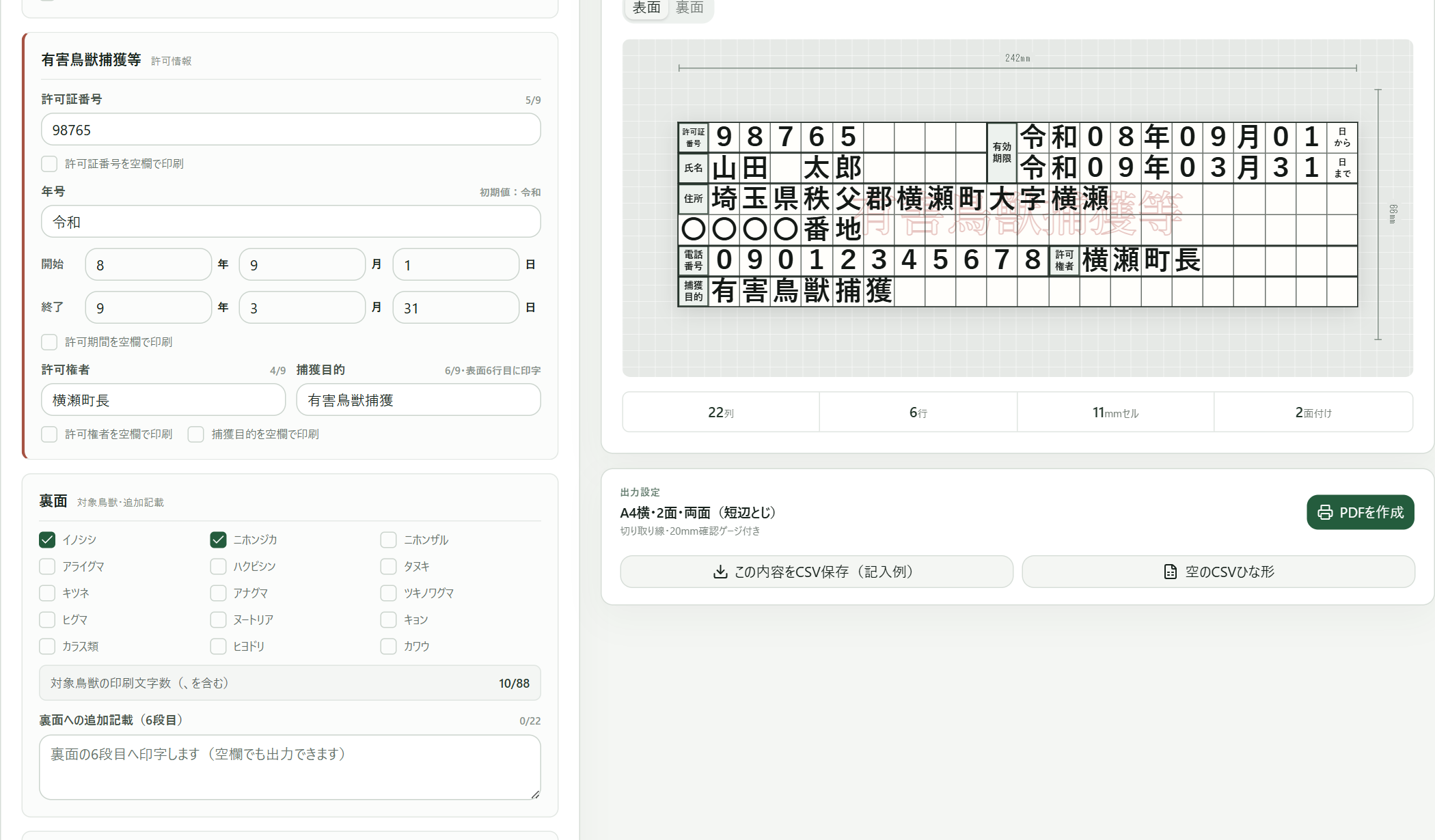
許可証番号、有効期間、許可権者、氏名、住所、電話番号に加え、捕獲目的を入力します。
捕獲目的は9文字以内で、標識の表面6段目へ反映されます。
対象鳥獣はチェックボックスで選択し、必要に応じて裏面への追加記載を入力してください。
4.表面と裏面を確認
有害鳥獣捕獲等版と共用版では、「表面」「裏面」を切り替えて確認できます。
対象鳥獣は「、」で区切って裏面へ印刷されます。表裏の同じ位置が対応するように自動面付けされます。
5.共用版を作成する
共用版では、共通の氏名・住所・電話番号に続けて、有害鳥獣捕獲等と登録狩猟の情報を入力します。
表面では区切り線と背景文字により、両方の情報を判別できます。
6.枚数を指定してPDFを作成
同じ内容の標識を何枚作成するか指定します。
内容に問題がなければ「PDFを作成」を押してください。
指定枚数に合わせてA4用紙へ自動配置されます。
CSVで複数人分を一括作成する方法
- 個別入力画面で見本となるデータを入力し、「入力内容をCSV保存」でCSVを保存します。
- 保存したCSVを表計算ソフトで開き、行を追加して複数人分を入力します。列名と列の順番は変更しないでください。
- 「CSV一括作成」を開き、CSVファイルを枠内へドラッグ&ドロップします。「CSVを選択」から選ぶこともできます。
- 読み込み後の一覧で内容を確認・編集し、確認したい人を選択してプレビューします。
- 印刷する人にチェックを入れ、「選択行をPDF作成」を押します。CSVの上から順番に、指定枚数へ展開して自動配置されます。

印刷時の注意点
- 用紙サイズ:A4
- 用紙方向:横
- 拡大・縮小:100%または「実際のサイズ」
- 「用紙に合わせる」「ページに合わせる」は使用しない
- 有害鳥獣捕獲等版・共用版:両面印刷、短辺とじ
最初は普通紙でテスト印刷し、20mm確認ゲージ、表裏の位置、上下の向きを確認してから本番用紙へ印刷してください。
入力内容はサーバーへ送信されません
氏名、住所、電話番号、CSVデータなどの入力内容は、利用者のブラウザ内で処理されます。
入力内容やCSVファイルを、けもの相談所のサーバーへ送信・保存する仕組みではありません。
修正・機能追加のご依頼
表示や印刷の不具合、追加してほしい機能などがありましたら、使用した端末、ブラウザ、プリンター、発生した操作などを添えてお知らせください。