注意・案内ポスター作成キットの使い方|デザイン選びから印刷・PDF・PNG保存まで
 kemono_admin
動物の出没注意、立入禁止、駐車禁止、イベント案内、ごみステーションの掲示など必要な場所に合わせたポスターを、ブラウザで作れる「注意・案内ポスター作成キット」を用意しました。
無料・登録不要で、文章やイラストを編集し、印刷・PDF・PNGで出力できます。
画面キャプチャ付き操作説明書を読む・保存する(PDF・13ページ)
どんな掲示を作れる?
動物の出没注意や餌やり禁止、立入禁止・作業中の注意、交通・イベントの案内、ごみ分別など、用途に合うデザインから選べます。
用意されたデザインのほか、基本レイアウトから作ることもできます。
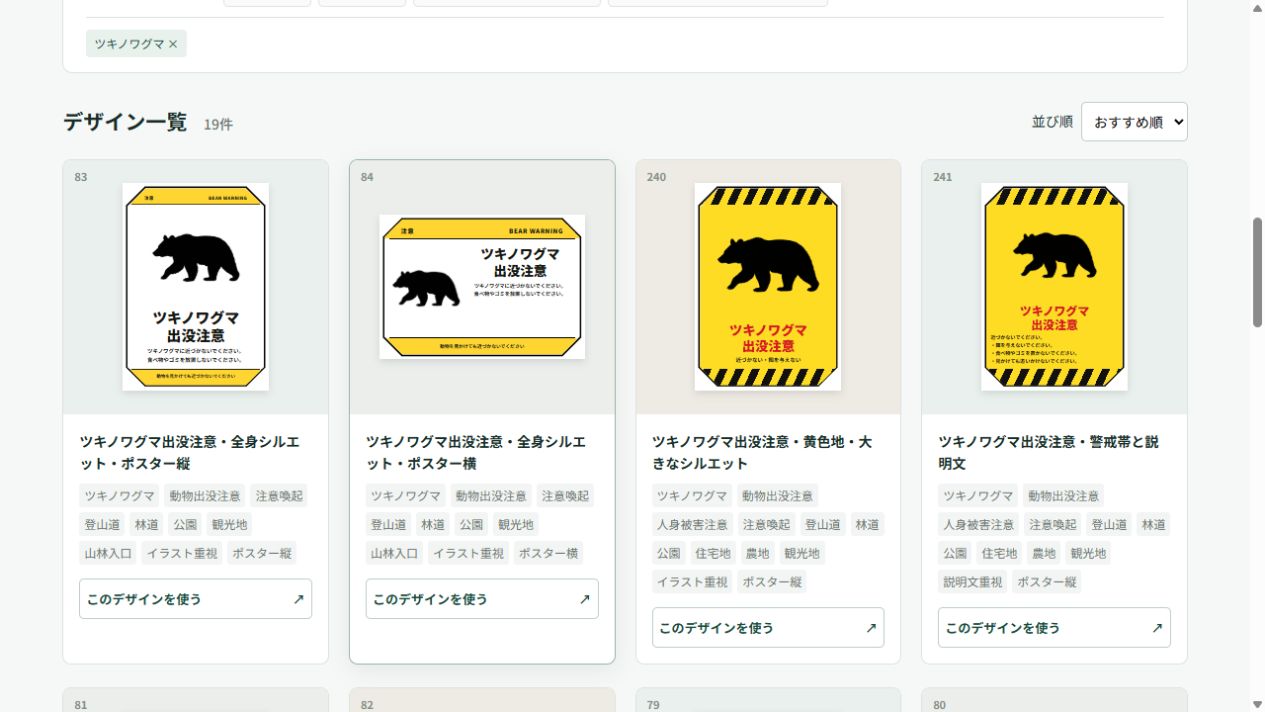
1.デザインや基本レイアウトを選ぶ
「デザインから選ぶ」では、対象生物・用途・利用シーン・基本レイアウト・用紙の形の条件ボタンを押して絞り込みます。
気に入ったカードの「このデザインを使う」を押してください。
2.タイトル・注意文・設置者情報を入力する
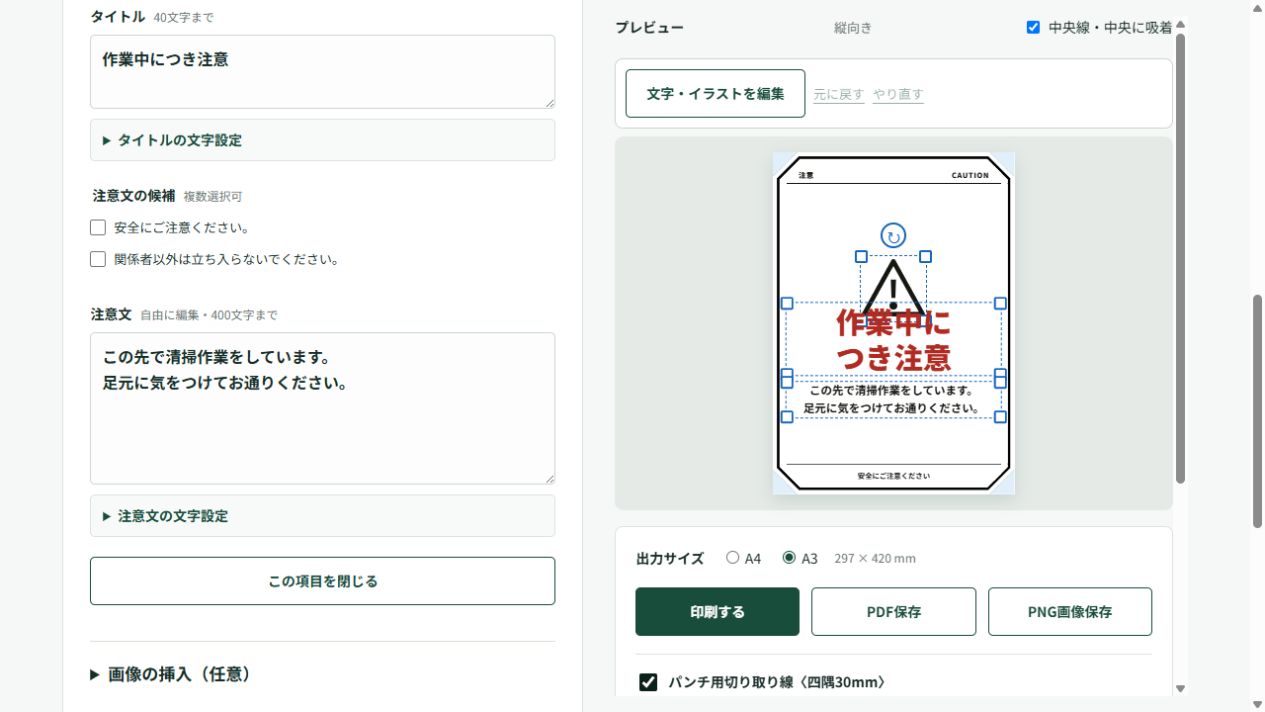
左側の「タイトル・注意文」を開き、伝えたい内容を入力します。
短いタイトルと具体的な注意文にすると読みやすくなります。
候補が用意されているデザインでは、注意文を複数選び、その後で文章を編集できます。
「設置者情報・補足(任意)」では、名称と連絡先等を入力できます。また、必要に応じて行を追加し、対象地域・注意期間・掲示日なども記載できます。
3.イラスト・マーク・背景を整える
「イラスト編集」では、名前を検索したり、対象生物・用途・絵柄で絞り込んだりできます。
「新しく追加する」と「メインイラストを差し替える」を選び分け、画像を押してください。「各種マーク」から注意・禁止・矢印・リサイクルなどのマークも追加できます。
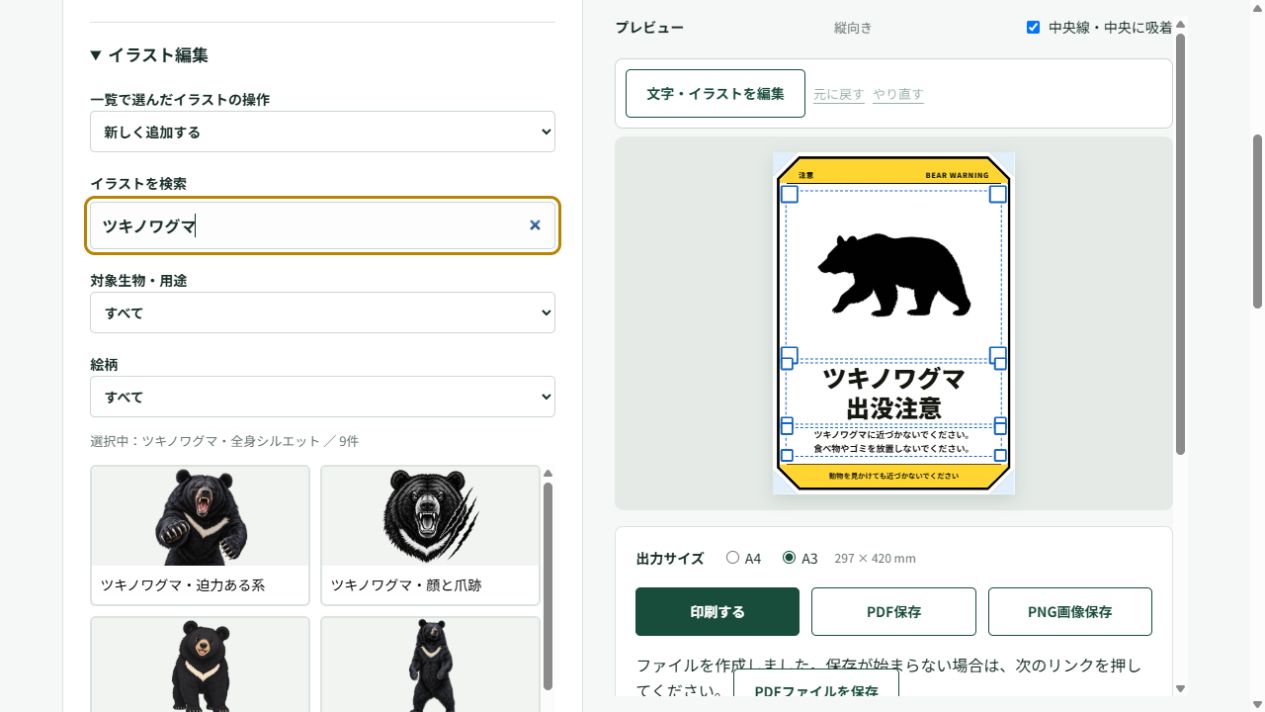
背景色・外枠・区切り線は「背景色・外枠等の編集」、画像は「背景画像の編集」で変更します。
背景画像が見えない場合は、中央部分の背景色を「透明(塗りなし)」にしてください。
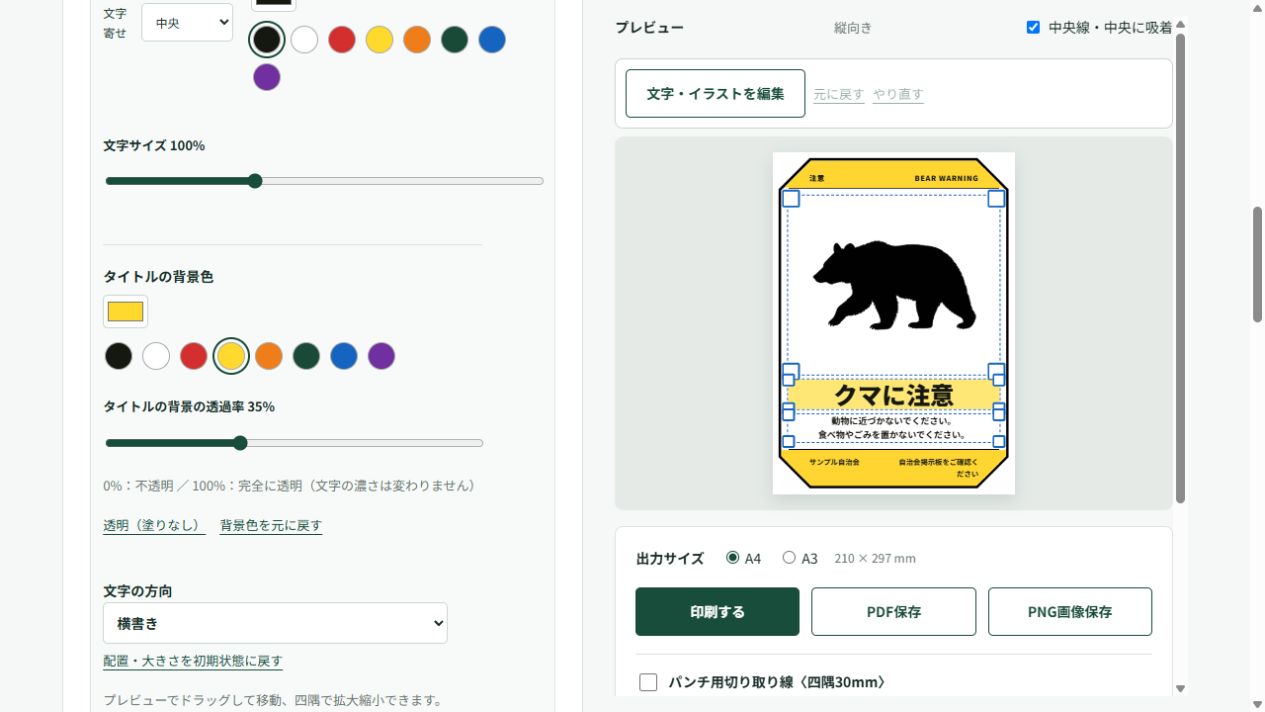
タイトルや注意文の「文字設定」では、文字色・大きさ・文字寄せに加え、文字の背景色と透過率を変更できます。
4.プレビューで配置と大きさを調整する
対象をドラッグすると移動でき、四隅のハンドルで大きさを変更できます。
マークの回転ハンドルや、選択時に表示される前面・背面のボタンも使えます。
文字を直接編集したい場合は「文字・イラストを編集」をオンにし、移動操作へ戻る場合は「移動モードに戻る」を押してください。
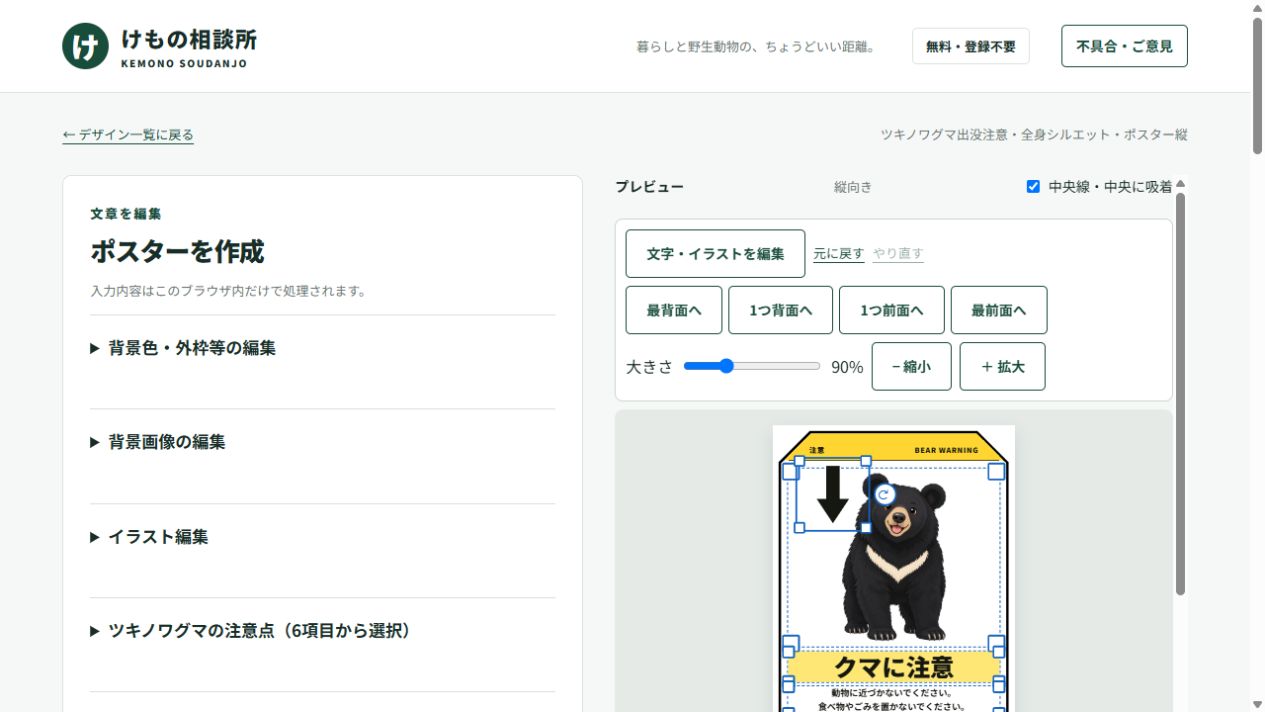
選んだ項目はDelete/Backspaceキーで削除できます。
「元に戻す」「やり直す」は主にプレビュー内の操作を対象にします。
※別デザインへの切り替えや再読み込みでは履歴は引き継がれません。
5.印刷・PDF・PNGで出力する
出力サイズでA4・A3などを選びます。対応するデザインでは「パンチ用切り取り線〈四隅30mm〉」も設定できます。
「PDF保存」「PNG画像保存」はファイルを生成してダウンロードします。
保存が始まらない場合は、生成後に表示される保存リンクを押してください。
ごみステーションの掲示を作るには
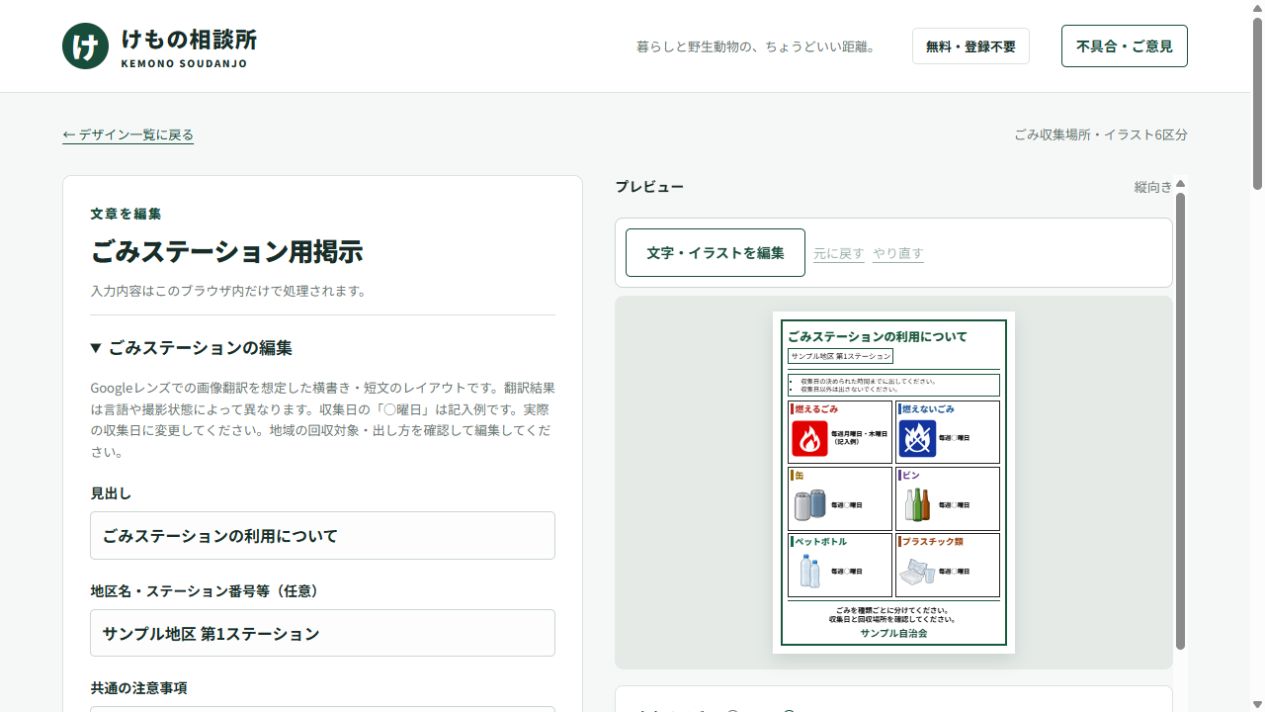
用途の「ごみステーション用イラスト」で絞り込むと、「ごみ収集場所・収集日一覧」「ごみ収集場所・イラスト6区分」を選べます。
専用画面で見出し・地区名・共通の注意事項を入力し、ごみ区分ごとに種類・収集日・イラストなどを調整してください。
入力内容の保存と、再読み込み時の注意
編集途中の内容は自動保存されません。
再読み込みやタブを閉じる操作で失われるため、先にPDF・PNGを保存してください。保存したPDF・PNGを読み込み、元の編集状態へ戻す機能はありません。
利用状況は匿名で集計します。
ポスターに入力した文章や画像を、利用集計として送信することはありません。「不具合・ご意見」フォームから送った内容は対象デザインとともに保存されます。フォームには氏名・連絡先などの個人情報を書かないでください。
詳しい画面と操作箇所は、画面キャプチャ付き操作説明書(PDF)をご覧ください。
画面は2026年9月11日時点の本番版です。説明に使用した入力内容はすべて記入例です。