研修会・説明会の案内と受付をひとつに。~Reception Localでできること~
 kemono_admin
研修会や説明会の準備では、参加者の名簿を作り、案内を送り、当日は名前を探して受付を付け、終了後に参加状況をまとめます。一つひとつは小さな作業でも、別々のファイルや紙で管理していると、確認や転記に手間がかかります。
そこで、けもの相談所では無料で利用できるイベント案内・受付管理システム「Reception Local」を公開しています。
CSVの名簿からQRコード付きの案内を送り、当日の受付(QRコードでの受付)、結果の保存までができるWindows用システムです。
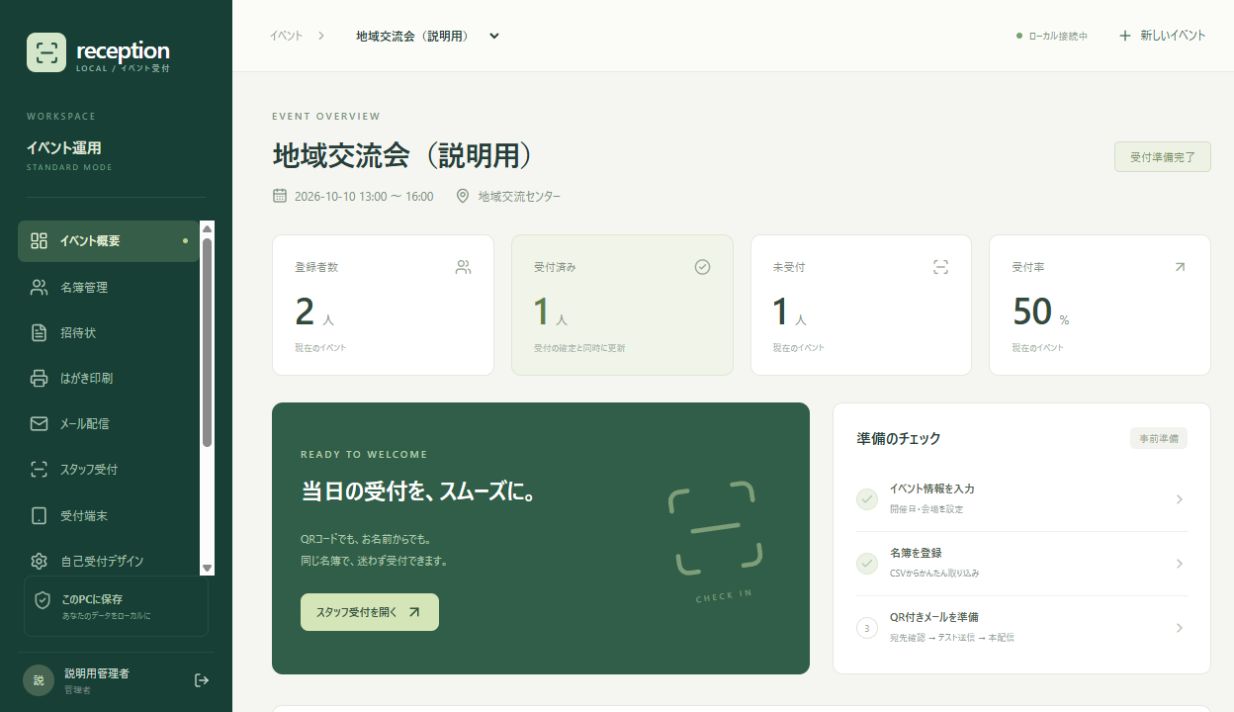
この記事では「どんな場面に使えるのか」「当日までに何をするのか」を、フロー図と実際の画面で紹介します。
※掲載画面は説明用の架空データです/機能説明は0.1.13を基準としています。
こんな研修会・説明会で使えます
- 事前に参加者がわかっている総会
参加予定者をCSVで登録し、メールや招待状で案内。当日はQRまたは氏名検索で受付できます。 - 地域住民向けのセミナー
事前申込者を登録し、QRを持っていない方は氏名検索でも対応でき、当日参加者の追加にも対応できます。 - 一般のイベント
参加者への案内と出欠の記録が必要な場面にも使えます。
これらは活用例であり、導入実績を示すものではありません。参加人数や受付の配置に合わせて、まずは小規模なテストイベントで試してください。
名簿の準備から結果保存までの流れ
- 1 イベントと名簿を準備開催日時・会場を登録し、CSVから参加者を取り込みます。個別の参加者追加や、設定済みフォームからの取込も可能。
- 2 QRコード付きの案内を作成名簿から対象を選び、メール・招待状・はがきを準備します。メールは接続設定とテスト送信を済ませてから配信。
- 3 会場で受付を開始親PCを起動し、イベントを「受付開始」にします。タブレットを使う場合は、事前に接続と端末登録を確認。
- 4 QRまたは氏名検索で受付メール画面や印刷したQRを読み取り、受付を確定します。QRがない方はスタッフが検索。二重受付もチェックします。
- 5 受付結果を保存受付を終了し、結果をCSVで出力。バックアップも保存します。
最初からすべての連携を設定する必要はありません。
「CSVを取り込んで、PC1台で氏名検索受付」から始めることもできます。
必要に応じて、QR付きメールやタブレット受付を加えていく使い方です。
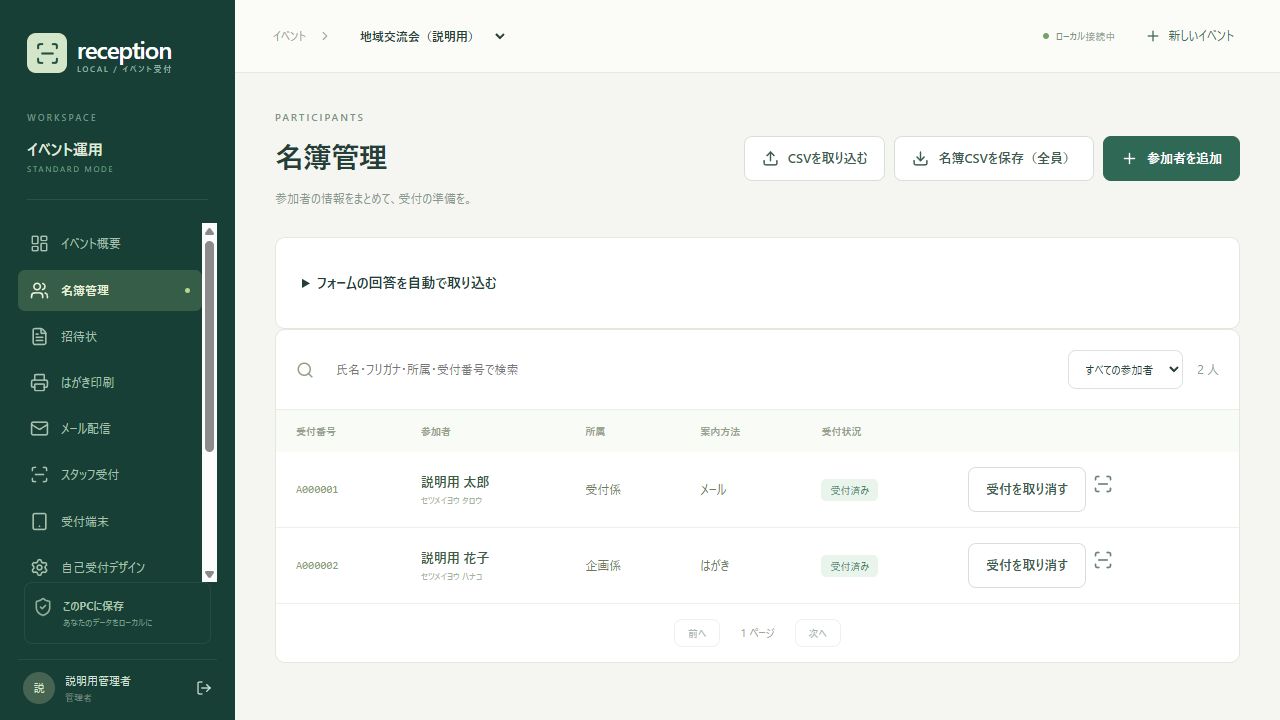
受付名簿の作成
Excelなどで用意した参加者一覧をCSVとして取り込み、氏名・メール・団体名・所属などの列をシステムの項目に対応付けます。登録後は参加者の追加や修正、受付状況の確認、名簿のCSV保存ができます。
案内通知(メールもしくは文書通知)
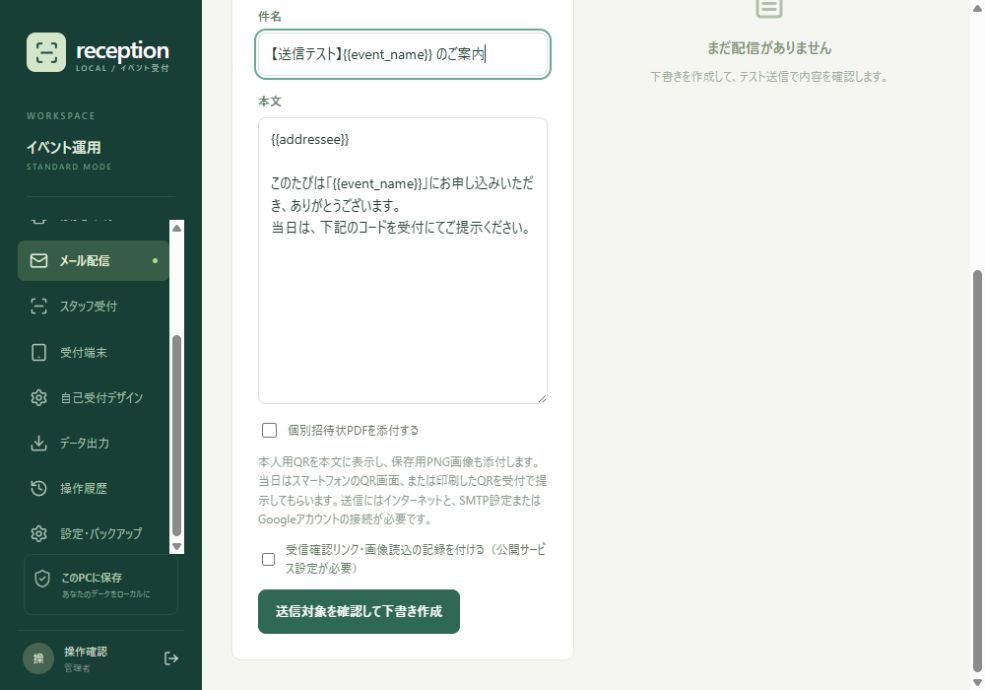
受付名簿の登録した方へ、QRコード付きのメール通知を行うことができます。
メールを使う場合は、送信元の接続設定を行い、名簿から配信する相手を選びます。
案内には参加者ごとのQRコードを付けられるため、来場者は当日、届いたメールのQR画像を受付で提示できます。
メールを使わない方には、招待状のテンプレートや独自文章からPDFを作成したり、はがきの表面・裏面を印刷したりできます。
紙とメールを使い分けながら、同じ名簿で当日の受付につなげられます。
当日受付(PC・タブレット端末/セルフ受付も可能)
受付では、カメラや外付けリーダーでQR・バーコードを読み取る方法と、名前から検索する方法を選べます。
QRを忘れた方や当日参加者にも、氏名検索で対応できます。
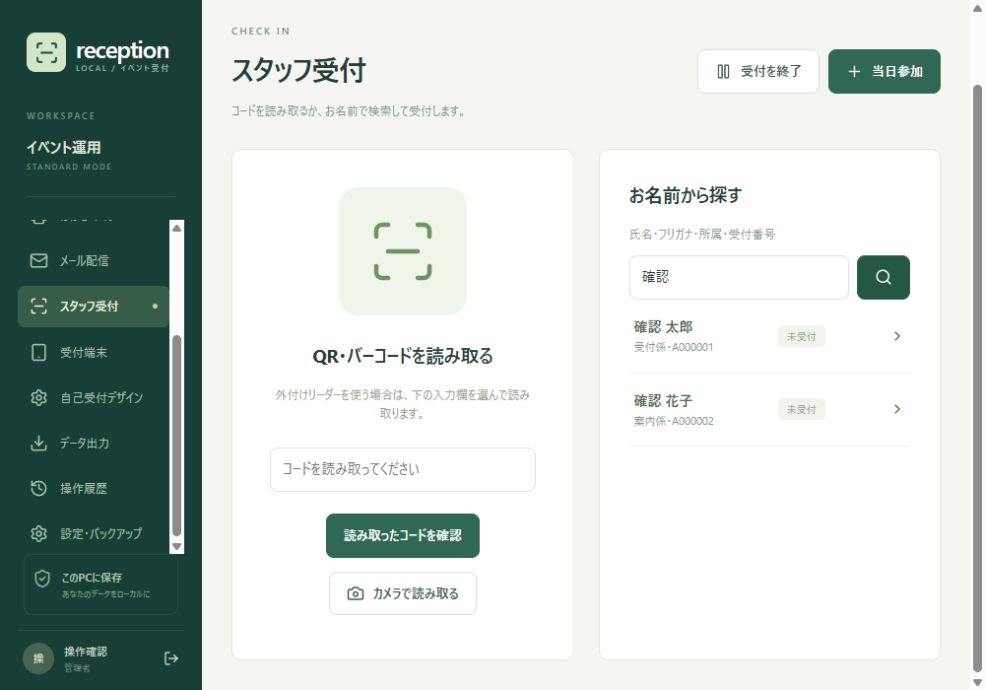
受付口を増やしたい場合は、タブレットを子機として接続できます。
参加者自身がQRをかざす自己受付も可能です。
親PCを中心に、会場のネットワークでつなぐ
スタッフ受付/集計/CSV出力
受付結果を親PCへ反映
データの中心はWindowsの親PCです。
PC1台で使う場合は、そこで名簿管理もスタッフ受付も行います。
タブレットは同じネットワークから親PCに接続し、データを共有して動きます。
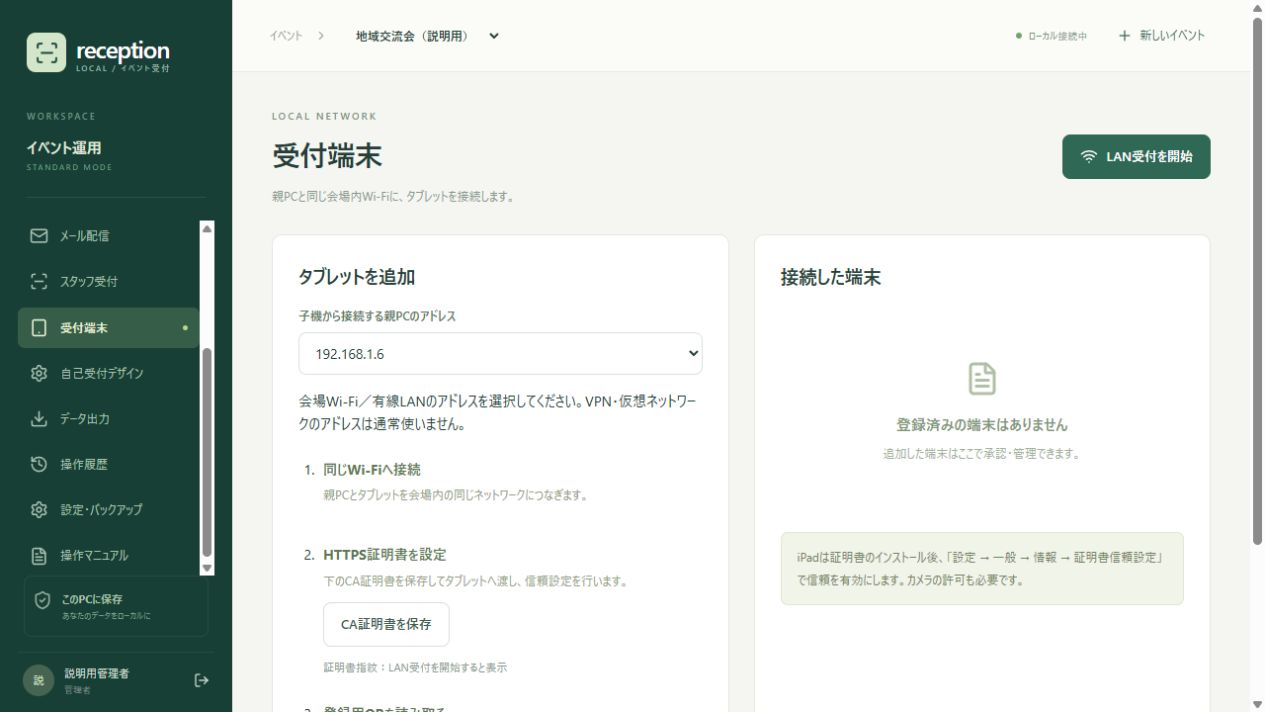
名簿などの準備が済んでいれば、基本の受付はインターネット接続なしでも利用できます。
ただし、子機とのローカルLAN接続は必要です。
また、メール送信やフォーム回答の取込にはインターネット接続が必要になります。
当日は親PCをスリープさせず、電源とネットワークを維持してください。
「かんたん受付」と「イベント運用」の違い
| モード | 主な使い方 |
|---|---|
| かんたん受付 | PC1台で、CSV・名簿・QR・スタッフ受付・結果保存を中心に使う。 |
| イベント運用 | 案内メールやはがき、フォーム連携、タブレットの自己受付まで組み合わせて使う。 |
上記のモードを設定画面で選択できます。
フォーム連携は
Googleフォームや、Microsoft Formsの回答が記録されるExcelから名簿へ取り込む機能もあります。
ただし、クラウド側のアプリ登録や権限設定、回答項目と名簿項目の対応付けが必要です。
CSVで運用する場合は、これらの設定は不要なので、まずはこちらからご利用いただくとわかりやすいです。
※フォームの自動取込は、親PCの起動中、イベントが下書き・準備中のときに行います。フォーム回答を取り込んだだけで、案内メールが自動送信されるわけではありません。送信対象と内容を確認して、配信を開始してください。
利用前には、実際の会場と機器でひと通り確認を
本番前には、少人数のテスト名簿を使い、「案内を送る → QRを読む → 受付済みを確認する → 結果を保存する」まで試しておくと、準備の抜けを見つけやすくなります。
タブレットや印刷を使う場合は、当日と同じ機器・ネットワークで確認してください。
参加者情報は親PCに保存するため、PCの管理、バックアップ、データの保存期間も主催者側で決めておきます。
受付が終わったら結果を保存し、バックアップを別の媒体にも保管してください。
なお、現在公開している0.1.13は未署名のWindows版です。アプリの機能制限はありませんが、Windowsで発行元不明などの警告が表示されることがあります。
組織の管理端末では実行が制限される場合もあるため、詳しくは配布ページとマニュアルを確認してください。
ダウンロードと、画面付きの操作マニュアル
まずはPC1台で、名簿の取込とスタッフ受付から試してみてください。機能の説明、Windows版のダウンロード、46ページの画面付き操作マニュアルは、次のページにまとめています。